Tuesday, February 11, 2014

Cara Mengirim Data Lewat Kabel Lan 10x Lebih Cepat Dari Flashdisk di windows 7 dan XP

cara share data dengan kabel lan

Apakah anda pernah mengirim data lewat flashdisk? jika pernah, apakah anda pernah melihat kecepatan dari pengiriman kedalam flashdisk? kalau saya pernah memperhatikan kecepatan saat mengirim lewat flasdisk, yaitu kira-kira 2-5 Mbps(megabyte per second), jika ingin mencoba untuk mengirim lewat lan maka anda akan merasakan mengirim dengan kecepatan kurang lebih 12-15 Mbps, selain itu mengirim data melalui kabel lan hanya mengopy dari komputer/laptop 1 lalu paste langsung di komputer/laptop 2(1 kali), namun jika anda menggunakan flashdisk, untuk mengopy data dari komputer/laptop1 ke komputer/laptop2 maka dibutuhkan proses yang lebih lama yaitu, kita mengopypaste dari komputer/laptop 1 ke flashdisk terlebih dahulu, lalau kita copypaste lagi dari flashdisk ke komputer/laptop 2, lebih lama lagi kan?? menurut saya memang benar-benar 10x lebih cepat dari pada menggunakan flashdisk, akan tetapi semua juga mempunyai kelebihan dan kekurangan:

Via Flashdisk

kelebihan: 
menggunakan flashdisk juga mempunyai kelebihan, yaitu bisa dibawa kemana-mana, dan saat mengirim data sangat mudah.

kekurangan:
untuk mengirim data relativ lambat dan melalui banyak proses(copypaste 2 kali)


Via Kabel Lan

kelebihan:
untuk mengirim data sangat cepat, proses rumit diawal saja, selanjutnya sangat mudah.
untuk laptop bisa dibawa kemana-mana

kekurangan:
untuk komputer tidak bisa dibawa kemana-mana, dan agak rumit dalam mengirim.

nah itulah beberapa kelebihan dan kekurangan media dalam mengirim, tetapi yang akan saya bahas kali ini adalah mengirim data lewat kabel lan kabel lan ini biasa disebut juga dengan kabel utp, fungsinya biasanya digunakan untuk media penghubung untuk membuat jaringan, contoh: di warnet server membagikan koneksi internet kepada clientnya dengan melalui kabel lan, sekian penjelasan tentang kable lan.

Jika anda tidak mempunyai kabel lan, untuk mempraktekkan saja(tidak nyata) anda bisa menggunakan loopback adapter sebagai pengganti kabel lan dan dipraktikkan di virtual box, untuk cara menginstall loopback adapter selengkapnya bisa anda baca di cara install loopback adapter di windows 7 dan cara install loopback adapter di windows XP, sebenarnya ini sama dengan sebuah jaringan paling sederhana tinggal diteruskan saja dengan sharing folder, sekarang untuk mempraktikkannya langsung saja kita ikuti langkah-langkahnya:

untuk pengguna windows XP

bagi anda pengguna windows XP langkah-langkahnya adalah sebagai berikut:

1. Pertama kita harus menancapkan kabel lan ke komputer/laptop1 dan komputer/laptop2

2. Lalu atur ip di computer/laptop1 dengan cara klik start lalu klik control panel>network connection>pilih lan card yang connect dengan computer/laptop1>klik 2 kali>klik 2 kali ipv4>anda akan menemui gambar seperti di bawah ini:
cara share data dengan kabel lan
http://makblegger.blogspot.com/2014/02/cara-sharing-data-dengan-kabel-lan-di-windows-7.html

>> isikan ip dengan 192.168.1.17(contoh saja), ip tersebut bisa anda ganti sesuka anda asalkan satu jaringan dengan komputer/laptop2.
>> isi subnetmask dengan 255.255.255.0
>>untuk gateway diisi dengan ip komputer/laptop2(192.168.1.18), jika sudah klik ok>ok>close.

2. Di komputer/laptop2 isikan ip dengan 192.168.1.18(satu jaringan dengan komputer/laptop1), isi subnetmask dengan 255.255.255.0, dan isi gateway dengan ip milik komputer/laptop1(192.168.1.17), jika sudah klik ok>ok>close.
cara share data dengan kabel lan
http://makblegger.blogspot.com/2014/02/cara-sharing-data-dengan-kabel-lan-di-windows-7.html

3. Sekarang kita tes ping dari komputer/laptop2 ke komputer/laptop1 atau boleh sebaliknya. Dengan cara tekan logo windows+R lalu ketikkan cmd. lalu klik ok.
cara share data dengan kabel lan
http://makblegger.blogspot.com/2014/02/cara-sharing-data-dengan-kabel-lan-di-windows-7.html

4. Jika sudah masuk ke cmd, kita ping ip lawan, contoh: di komputer/laptop2 kita ketikkan ping 192.168.1.17 dan lakukan sebaliknya di komputer/laptop1 dengan cara yang sama di komputer/laptop2.
jika sudah berhasil maka akan muncul tulisan repply from....... ttl...
cara share data dengan kabel lan
http://makblegger.blogspot.com/2014/02/cara-sharing-data-dengan-kabel-lan-di-windows-7.html

 5. Setelah proses ping sudah berhasil, sekarang pilih folder yang akan di share dengan cara buka windows eksplorer contoh saya akan share folder "anime", klik kanan folder yang akan di share, lalu klik properties.
cara share data dengan kabel lan
http://makblegger.blogspot.com/2014/02/cara-sharing-data-dengan-kabel-lan-di-windows-7.html

6. Muncul gambar seperti di bawah ini, klik tab sharing, sekarang centrang share this folder on the network untuk membagikan file ini di jaringan, dan allow network user to change my files untuk menjadikan user bisa mengubah file, me rename den sebagainya. Jika sudah klik ok.
cara share data dengan kabel lan
http://makblegger.blogspot.com/2014/02/cara-sharing-data-dengan-kabel-lan-di-windows-7.html

7. Biasanya jika sudah dishare akan ada gambar tangan seperti gambar dibawah ini, namun jika tidak ada pun Insya'Allah akan tetap bisa asalkan proses ping tadi sudah berhasil.
cara share data dengan kabel lan
http://makblegger.blogspot.com/2014/02/cara-sharing-data-dengan-kabel-lan-di-windows-7.html

8. Kita ke komputer/laptop2 tekan logo windows+R lalu ketikkan \\192.168.1.17 artinya kita akan masuk ke direktori(folder) lawan, kesimpulanya kita ketikkan \\iplawan
cara share data dengan kabel lan
http://makblegger.blogspot.com/2014/02/cara-sharing-data-dengan-kabel-lan-di-windows-7.html

9. Sekarang kita sudah masuk ke direktory lawan(komputer/laptop1), sekarang kita buka folder "anime" tersebut.
cara share data dengan kabel lan
http://makblegger.blogspot.com/2014/02/cara-sharing-data-dengan-kabel-lan-di-windows-7.html


10. Kita sudah masuk ke folder "Anime" Sekarang kita coba copy folder "BLEACH" ke dekstop (contoh saja) dengan cara klik kanan>copy atau bisa dengan ctrl+c.
cara share data dengan kabel lan
http://makblegger.blogspot.com/2014/02/cara-sharing-data-dengan-kabel-lan-di-windows-7.html

11. Pastekan di dekstop dengan cara cara klik kanan>paste atau bisa dengan cara ctrl+v.
cara share data dengan kabel lan
http://makblegger.blogspot.com/2014/02/cara-sharing-data-dengan-kabel-lan-di-windows-7.html

12. Nah sekarang folder "BLEACH" sudah berhasil ter copy, dan praktek mengirim data lewat kabel lan sudah berhasil.
cara share data dengan kabel lan
http://makblegger.blogspot.com/2014/02/cara-sharing-data-dengan-kabel-lan-di-windows-7.html


untuk pengguna windows 7


dan bagi anda pengguna windows 7 bisa menggunakan langkah-langkah dibawah ini:

1. Klik Start(logo windows)>Control Panel>Network and Internet>Network and Sharing Center>Change adapter setting. 
2. Kita atur ip dengan cara klik dua kali lan card(local area connection) yang ter connect dengan kabel lan, jika sudah klik properties>klik dua kali Internet Protocol versi 4 (TCP/Ipv4)>dan atur ip komputer/laptop1 dengan 192.168.1.17 , isi subnetmask dengan 255.255.255.0, dan isi gateway dengan 192.168.1.18 jika sudah klik ok>ok>close. Untuk komputer/laptop2 isi ip dengan 192.168.1.18, dan isi subnetmask dengan 255.255.255.0 dan isi gateway dengan 192.168.1.17 
 Jika masih bingung dengan cara mengatur IP nya lihat selengkapnya Cara Mengatur IP di windows 7 dan XP

3. jika sudah ping terlebih dahulu ip lawan dengan cara yang sama dengan tutorial mengirim data lewat kabel lan di windows XP diatas.

4. Kita non aktifkan password untuk memudahkan sharing password, dengan cara:
>>Klik Start (logo windows)>Klik Control Panel> Klik Network and Internet>Network and Sharing Center>Change advanced sharing setting.
>>Sekarang kita masuk di home or work dan cari password protecting sharing lalu klik Turn off password protecting sharing(yang lainya selain password protecting sharing silahkan pilih on semua untuk lebih mudah)
>>jika sudah klik save changes.

5. Buka Windows Explorer dengan cara tekan logo windows+E lalu klik kanan folder yang akan di share, kemudian pilih tab sharing lalu klik share.

6. Jika sudah Selanjutnya di kotak kosong pilih everyone lalu klik add>klik share> dan terahir  klik done
cara share data dengan kabel lan
http://www.dimanalagi.com/2013/01/sharing-data-lan-di-windows-7.html

7. Dan sekarang langkah terahir seperti di windows XP diatas yaitu dengan tekan logo windows+R lalu ketikkan \\iplawan. lalu copy pastekan file lawan ke folder yang anda inginkan.

Sekian trik dan tips dari saya, Semoga yang sudah mempraktekkan berhasil, dan bermanfaat, Jika ada pertanyaan seputar Cara Mengirim Data Lewat Kabel Lan Di Windows 7 dan XP silahkan ditanyakan di kolom komentar, terimakasih sudah berkunjung di blog INDAHNYA BERBAGI.

Postingan Selanjutnya>> Cara Masuk Facebook Lebih Cepat

Sunday, February 9, 2014

3 tempat Memperpendek Url Blog Atau Website


Tempat dan Cara Perpendek Url

Bingung!!!

Bener-bener kehabisan ide nih, enaknya mau posting apa ya? mungkin ada saran dari teman-teman pemirsa INDAHNYA BERBAGI, jika ada tolong dituliskan di kolom komentar ya :).

Sreet, terlintas sebuah ide nih hehe, akhirnya saya menemukan sebuah judul postingan yang bernama 3 tempat Memperpendek Url Blog Atau Website.

Disini saya akan menjelaskan.tentang

-Apa kegunaan dari memperpendek URL?
-Dimanakah tempat memperpendek URL?

mari kita bahas satu per satu

Kegunaan memperpendek URL
Fungsi datri memperpendek URL atau alamat dari suatu blog atau website adalah yang pertama untuk memperpendek URL itu sendiri, yang kedua yaitu jika kita sering nyepam di facebook dan menyebarkan artikel di sebuah grup facebook maka untuk lebih baik kita memperpendek terlebih dahulu agar blog kita tidak dianggap blog yang suka nyepam oleh pemilik facebook

Tempat untuk memperpendek URL
Sekarang saya akan share beberapa tempat yang populer untuk memperpendek URL Blog yang tentunya sudah dipakai oleh banyak blogger ataupun webmaster untuk memperpendek URL nya dan sesuai judul diatas saya akan memberikan info tentang 3 tempat memperpendek URL, berikut ini tempat-tempat yang saya maksud:

1. goo.gl
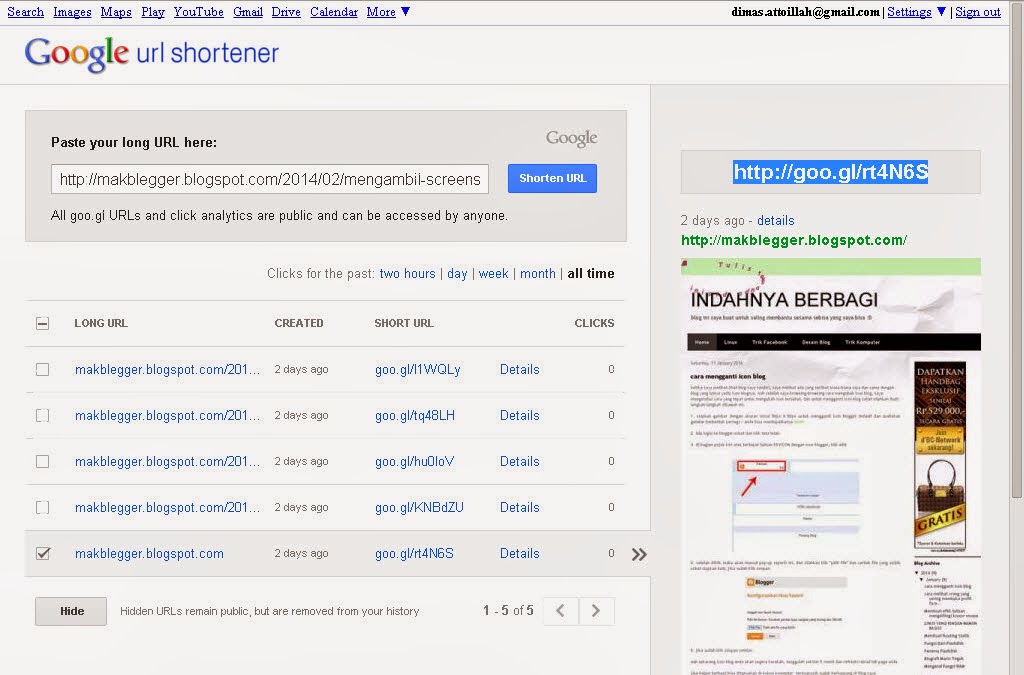
yang pertama adalah goo.gl yaitu sebuah layanan untuk memperpendek URL yang dimiliki oleh google, yang kita tahu sendiri google adalah raksasa internet, jadi goo.gl bisa menjadi pilihan utama anda,  saya sendiri juga sering memperpendek URL disini, dan disini juga akan tertera berapa jumlah pengunjung yang mengunjungi blog anda, dibawah ini adalah screenshoot nya:
Tempat dan Cara Perpendek Url

2. tinyurl.com
kedua yang biasa digunakan oleh para blogger adalah tinyurl.com, menurut sebuah situs yang saya baca, tiny url merupakan salah satu situs teratas alexa, dan tinyurl ini setiap bulanya digunakan oleh para blogger kurang lebih 2 juta pengguna per bulan, di bawah ini adalah screenshoot nya:

Tempat dan Cara Perpendek Url


3. adf.ly
Dan yang terahir adalah adf.ly disini fungsi utamanya selain memperpendek url juga dapat menghasilkan uang dengan 10.000 klik anda akan dibayar 5 dolar, tetapi menurut saya penggunaan untuk adfly ini yang paling tepat adalah untuk URL yang diarahkan ke sebuah situs Download, seperti mediafire, tusfiles dll. Jadi jika anda mempunyai sebuah file untuk di download di dalam artikel anda, mungkin adfly ini bisa jadi pilihan anda, dibawah ini adalah screenshoot nya:
Tempat dan Cara Perpendek Url


Sekian Tips tentang 3 tempat memperpendek url blog ataupun website dari saya, semoga bermanfaat, dan terimakasih sudah berkunjung di blog INDAHNYA BERBAGI.

Wednesday, February 5, 2014

Cara Masuk Facebook Dengan Lebih Singkat


Assalaamualaikum wr. wb.

Setelah sekian lama saya tidak memposting tentang trik facebook kali ini saya akan berbagi cara untuk masuk facebook lebih cepat, trik ini bisa membuat kita mengetik lebih singkat dalam memasukkan id kita, biasanya kita menggunakan email untuk masuk ke dalam facebook contoh: mak.blegger@gmail.com, jika menggunakan cara ini kita bisa masuk ke dalam facebook dengan cara memasukkan makbleggerr saja tanpa @gmail ataupun @yahoo maupun @yang lainya, lebih simple kan? untuk lebih jelasnya lihat gambar di bawah ini:


Untuk bisa seperti gambar diatas, kita lakukan langkah-langkah di bawah ini:

langkah 1

Masuk facebook seperti biasa, lalu klik icon seperti gambar di bawah ini lalu klik pengaturan:


langkah2

ganti nama pengguna dengan nama yang anda inginkan asalkan nama pengguna tersedia dengan indikasi terdapat centrang hijau seperti yang saya lingkari merah, disini terdapat peringatan bahwa nama pengguna hanya bisa diganti satu kali, jadi, fikirkan nama pengguna yang paling cocok bagi anda dahulu, untuk digunakan seterusnya.  Jika sudah, isikan juga kata sandi dengan kata sandi yang sama pada waktu login facebook. Lalu klik simpan perubahan.

Sekarang anda coba keluar dari facebook dahulu lalu login lagi kedalam facebook dengan nama pengguna yang baru. Kita juga bisa menggunakan Nama yang lama jika kita mau, trik ini tidak berpengaruh terhadap email @gmail atau @yahoo kita yang dulu, jadi,kita juga bisa login facebook seperti dahulu sebelum nama pengguna dirubah.

Sekian tips dan trik dari saya, semoga bermanfaat, jika ada pertanyaan bisa meninggalkan komentar dibawah ini, terimakasih sudah berkunjung di blog INDAHNYA BERBAGI.

Wassalaamualaikum wr.wb.

Tuesday, February 4, 2014

Cara Simpel Follow Blog Tanpa Harus Mengunjungi


Setelah beberapa hari yang lalu saya memposting tentang trik-trik simple seperti membuat screenshoot di komputer atau lapto tanpa aplikasi dan juga cara melihat spesifikasi komputer atau laptop tanpa membongkarnya, dan kali ini saya akan membagikan sebuah trik simpel juga yaitu cara simpel mengikuti blog tanpa harus mengunjungi blog tersebut. 

Trik ini sebenarnya simpel tetapi sangat bermanfaat, kadang kita mengunjungi blog yang bagus dan ingin mengikuti atau follow blog tersebt, namun kita tidak menemukan tombol follow atau koneksi kita terlalu lambat sehingga tombol follow tidak muncul, maka dari itu jangan khawatir, karena ada sebuah trik yang singkat yang akan saya bagikan kepada anda untuk memudah kan dalam perfollow-followan hehe.

Cara ini khusus untuk pengguna blogger, jika anda belum mempunyai blog di blogger.com, anda bisa membuatnya dengan melihat panduan yang lengkap, mudah, dan gratis dengan klik panduan membuat blog langkap.
jika anda sudah mempunyai blog, anda bisa langsung mengikuti langkah-langkah di bawah ini:

1. Pertama yang harus kita lakukan adalah login ke blog kita masing-masing, lalu di halaman pertama saat kita masuk blogger blogspot ini klita klik pada daftar bacaan>tambahkan untuk lebih jelasnya bisa melihat gambar dibawah ini:

2. jika sudah ketikkan alamat blog yang akan anda follow di kolom Tambahkan dari URL, contoh makblegger.blogspot.com, yang di tambahkan adalah URLnya bukan nama blognya,setelah itu pilih opsi mengikuti Jika sudah klik ikuti.
           >dan sekarang blog teman-teman sudah mengikuti blog yang dituju, selamat mencoba.

Sekian Trik singkat dari saya, terimakasih sudah membaca dan berkunjung di blog INDAHNYA BERBAGI.


Monday, February 3, 2014

Cara Melihat Spesifikasi Komputer atau Laptop Kita Tanpa Download Aplikasi


Kali ini saya akan berbagi Trik Cara Melihat Spesifikasi Komputer atau Laptop Kita Dengan Mudah Dan Cepat, setelah kemari saya sudah membagikan tentang cara follow blog yang mudah tanpa mengunjungi dulu saya kebingungan jika ingin mengetahui spesifikasi komputer saya sendiri, dan setelah bertanya kepada teman saya, sayapun ahirnya mengetahui trik simpel mengetahui spesifikasikomputer/laptop ini, trik ini menurut saya sangat membantu jika ingin mengetahui spesifikasi komputer atau laptop tanpa harus repot-repot membongkar komputer atau laptop anda, memasang kembali, dan pastinya sangat membuang-buang waktu dan juga beresiko komponen komputer ada yang error. Trik ini bisa dilakukan di windowsXP, windows7, dan windows yang lain, baiklah untuk melihat spesifikasi komputer/laptop tanpa harus membongkar pc/laptop langsung saja kita simak langkah-langkahnya dibawah ini:

langkah 1:

Pertama kita tekan tombol windows+R lalu kita ketikkan "dxdiag" tanpa petik setelah itu klik ok/tekan enter.


langkah 2:

Biasanya terdapat pilihan yes/no pilih yes saja untuk melanjutkan, setelah itu akan muncul DirectX Diagnostic Tools seperti gambar berikut.
Dari gambar diatas bisa kita lihat bahwa komputer jadul saya :D memiliki spesifikasi sebagai berikut
Processor: Intel Pentium 4 CPU 2.93GHz
RAM      : 446MB >> sebenarnya yang benar adalah yang bawahnya (512MB) yang 64 MB terpakai untuk VGA onboard.
VGA        : Untuk VGA bisa anda lihat selengkapnya di tab display.
Yang Lainya : Bisa anda coba dan lihat-lihat sendiri ,hehe.

Sekian trik singkat dari saya, semoga bermanfaat bagi pemirsa INDAHNYA BERBAGI, dan terimakasih sudah berkunjung di blog saya.

Saturday, February 1, 2014

Cara Mengambil Screenshot Dengan Mudah Cepat dan Jos Gandos Kotos-kotos Sampek Bledos :D


Kali ini saya akan menepati janji saya untuk memposting tentang cara mengambil Cara Mengambil Screenshot Dengan Mudah Cepat dan Jos Gandos Kotos-kotos Sampek Bledos :D  mengapa saya berkata demikian, bahkan terkesan sedikit alay / melebih-lebihkan sesuatu :D, jawabanya adalah jika kita membandingkan dengan cara mengambil screenshot dengan cara manual atau dengan pencet tombol printscreen lalu di paste di paint, maka akan terasa lebih mudah dengan memakai aplikasi, dan aplikasi yang biasa saya pakai dan sangat saya rekomendasikan namanya adalah snagit, snagit ini adalah sebuah aplikasi yang khusus untuk memudahkan dalam mengambil screenshot.

Didalam snagit ini ada fitur-fitur yang sangat banyak dan tentunya sangat bermanfaat untuk kita semua yang membutuhkan, salah satunya adalah snagit editor jadi setelah kita mengambil screenshot kita akan diarahkan ke snagit editor fungsinya adalah mengedit gambar yang baru kita ambil, dan di dalamnya terdapat banyak sekali alat-alat yang support untuk mengedit gambar, seperti memberi tanda panah yang bagus, memberi teks, dan sebagainya.

Karena saya belum bisa mengambil screenshot dari aplikasi screenshot ini maka saya akan jelaskan dengan text saja hehe, dan insyaallah akan saya berikan tutorial dengan gambarnya, jika saya sudah bisa,

Cara untuk mengambil screenshot nya sama dengan cara manual yaitu dengan menekan tombol printscreen bedanya adalah di snagit ini anda akan otomatis diarahkan ke snagit editor dan disana mulailah mengedit seperlunya, jika sudah tekan ctrl+S untuk menyimpan dan tentukan lokasi untuk menyimpan serta tentukan juga extensi filenya(jpg/png/gif dansebagainya), jika sudah klik ok.

Nah sekarang apa kelebihan dibanding dengan manual? yaitu dengan snagit, setelah pencet printscreen anda bisa printscreen dan anda bisa printscreen dan seterusnya, mengapa bisa begitu? karena memang seperti itu cara kerja dari aplikasi ini, jadi setelah kita pencet printscreen gambar kita akan otomatis disave(disimpan) kedalam snagit editor namun gambar tersebut belum disave di hardisk pc/laptop anda, namun kita bisa melanjutkan untuk printscreen dan printscreen lagi dan kita bisa menyimpanya kedalam hardisk di waktu yang lain, dan anda tidak perlu takut gambarnya akan hilang dan sebagainya, insyaallah akan aman-aman saja. Tinggal buka snagit> lalu klik snagit editor.

nah, sekian penjelasan yang panjang dan lebar tetapi kurang jelas dari saya :D, jika anda berminat ingin mencobanya, anda bisa klik link di bawah ini, ukuranya sekitar 64mb.

klik link berikut >>>>  http://j.gs/qQD  <<<<

Semoga bermanfaat, jika ada pertanyaan silahkan anda meninggalkan komentar di bawah ini, dan terimakasih sudah berkunjung di blog INDAHNYA BERBAGI.

Cara Menambahkan Loopback Adapter Di Windows 7


Setelah dulu saya sudah berbagi cara untuk menginstall loopback adapter di windows XP, kali ini saya akan share tentang Cara Menambahkan Loopback Adapter Di Windows 7, menurut saya fungsi dari loopback adapter ini adalah media untuk menyambungkan dalam virtual jaringan, sebenarnya cara menginstallnya hampir sama dengan yang di Win XP, namun bagi yang belum mengetahuinya tetap saja mungkin akan menemui kesulitan dalam penginstallannya, untuk itulah saya share tutorial ini, nah langsung saja disimak langkah-langkahnya:

1. Pertama klik start>klik kanan computer>klik manage. atau bisa juga dengan caratekan tombol logo windows+R>dan ketikkan "devmgmt.msc" tanpa petik.


2. Setelah itu klik device manager lalu klik kanan user-pc(mungkin setiap pc berbeda" namanya) lalu klik add legacy hardware.


 3. Jika muncul gambar seperti dibawah ini, klik next saja.

4. Centrang yang "Install the hardware........" untuk menginstall dengan cara manual, lalu klik next

 5. Jika sudah, klik show all device lalu klik next, untuk menampilkan semua device yang ada.

6. Lalu muncul gambar seperti dibawah ini, biasanya untuk menampilkan semua device memerlukan waktu 15-30 detik jadi jika masih kosong semua sebaiknya ditunggu saja, jika sudah muncul, klik microsoft>klik Microsoft Loopback Adapter>klik next.

7. Proses penginstallan loopback adapter sedang berlangsung, tunggulah sebentar.

8. jika sudah klik finish, untuk mengakhiri.

karena admin sudah cukup capek mengetik maka cukup sampai di sini saja info dari saya hehe, semoga bisa bermanfaat, jika kurang jelas anda bisa meninggalkan komentar ki kolom komentar, terimakasih sudah berkunjung di blog INDAHNYA BERBAGI.