Friday, March 22, 2019

Cara Menghilangkan Jerawat di Foto dengan Photoshop

Halo guys balik lagi nih bersama cobaide, seperti biasa ia cobaide akan terus aktif dan fokus membahas seputar tutorial desain grafis atau lebih di sebut dengan kata Desain Komunikasi Visual. Pada kesempatan kali ini cobaide akan membagikan tutorial tentang cara menghilangkan jerawat di foto dengan photoshop dengan teknik yang sangat sangat sederhana, dijamin deh buat kalian yang masih pemula bakalan cepat paham dan mengerti dengan langkah langkahnya.

Memiliki jerawat di area wajah kadang membuat kita tak merasa nyaman bahkan bisa menghilangkan rasa percaya diri kita. Apalagi yang suka mengupload foto di sosmed tentu menginginkan foto yang cerah, blur background, dan tidak memiliki jerawat satupun. Dengan begitu rasa percaya diri kita akan meningkat karena memiliki foto yang tepat sesuai keinginan.

Jika beberapa diantara kalian yang masih memiliki jerawat di foto dan malu ingin menguploadnya di sosmet sendiri, jangan khawatir karena pada tutorial ini mangajak kalian belajar cara menghilangkan jerawat di foto dengan photoshop, langsung saja ia disimak tutorial lengkapnya, berikut di bawah ini:

cara menghilangkan jerawat di foto dengan photoshop

Buka photoshop kalian dulu ia guys.

cara menghilangkan jerawat

Kalian mau pakai cs berapapun tidak masalah ia guys, karena hasilnya bakalan tetap sama dan tidak balakalan berpengaruh.

cara menghilangkan jerawat di photoshop

Di sini kita akan belajar cara menghilangkan jerawat di foto dengan photoshop. Langsung saja ia guys cari foto kalian di folder masing - masing.

Drag ke photoshopnya samapi masuk.

cara menghilangkan jerawat dengan photoshop

cara menghilangkan jerawat menggunakan photoshop

Jika foto kalian sudah masuk silahkan di zoom dengan cara Ctrl + (+) agar fokus pada area yang berjerawat.

cara menghilangkan jerawat menggunakan adobe photoshop

Silahkan masuk ke Peth Tool dan seleksi pada area yang berjerawat.

cara hilangkan jerawat photoshop

cara menghilangkan jerawat pada foto

Jika sudah terseleksi pada area yang berjerawat silahkan geser dan tahan maouse ke area yang tidak berjerawat, agar mengikuti kulit yang tidak berjerawat.

cara menghilangkan jerawat pada foto di photoshop

Jika jerawatnya berhasil menghilang silahkan di Ctrl + D untuk menghilangkan garis seleksinya.

Nah cara menghilangkan jerawat berikutnya caranya tetap sama ia guys seperti cara sebelumnya, silahakn seleksi terlebih dahulu pada area yang berjerawat dan geser area lingkaran yang sudah terseleksi pada area yang tidak berjewarat. Secara otomatis dia akan menghikuti area yang tidak berjerawat, silahkan di Ctrl + D untuk menghilangkan garis seleksi.

cara menghilangkan jerawat pada foto menggunakan photoshop

cara hilangkan jerawat di photoshop

cara hilangkan jerawat dengan photoshop

cara hilangkan jerawat pada foto di photoshop

cara hilangkan jerawat pada wajah di photoshop

cara hilangkan jerawat pada wajah dengan photoshop

cara hilangkan jerawat pada wajah menggunakan photoshop

Ulangi kembali ia guys seperti cara sebelumnya.

tutorial menghilangkan jerawat di wajah dengan photoshop

tutorial menghilangkan jerawat pada photoshop

tutorial menghilangkan jerawat di wajah

cara cepat menghilangkan jerawat

cara cepat menghilangkan jerawat dengan photoshop

tutorial pemula menghilangkan jerawat

tutorial pemula menghilangkan jerawat dengan photoshop

tutorial pemula edit foto menghilangkan jerawat

tutorial pemula edit foto menghilangkan jerawat di photoshop

Nah itu dia guys hasil fotonya, sudah menghilang semua kan? Jika kalian ingin mendapatkan hasil yang lebih bagus lagi, kalian bisa ulangi kembali dengan cara sebelumnya.

tutorial pemula edit foto menghilangkan jerawat dan bekas jerawat

Kalian bisa lihat hasil sebelum dan sesudahnya.

cara menghilangkan jerawat dengan cepat di photoshop

Oke sampai di sini beginilah cara menghilangkan jerawat di foto dengan photoshop.

Langkah terakhir yaitu menyimpan hasil editing kita.

Klik Menu File yang ada pada pojok kiri photoshop dan pilih Save As.

tutorial menghilangkan jerawat dengan cepat di photoshop

Pada halam Save As silahkan kalian atur terlebih dahulu nama file dan format menyimpan.

cara menghilangkan jerawat dengan cepat menggunakan photoshop

Saran saya pribadi silahkan di simpan ke format PSD dan JPG.

Tujuan dari format PSD agar kalian bisa mengubahnya dalam waktu ke waktu. Untuk format JPG sendiri mungkin kalian sudah tau sendiri, JPG untuk melihat hasil gambar.

Selesai.

Simak Juga : Cara Membuat Teks Bentuk Melingkar

Buat kalian yang suka belajar dengan video, kalian bisa simak video tutorialnya di bawah ini.


Demikian tutorial kali ini cara menghilangkan jerawat di foto dengan photoshop. Buat kalian yang suka dengan editing foto/seputar tutorial desain grafis kalian bisa pantau terus blog cobaide untuk mendaptkan info seputar tutorial terbaru. Jangan lupa juga guys untuk Subcriber Channel Youtube kita.

Ok semoga tutorial kali ini bisa bermanfaat untuk kita semua, jika ada pertanyaan silahkan tinggalkan komentar kalian. Selamat mencoba guys...

Sunday, March 10, 2019

10+ Google Fonts yang Paling Banyak Dipakai karena Readibilitas yang Paling Oke


Di artikel saya di situs Tips dan Trik ada tip dasar desain grafis untuk para dummies yang pengin bikin desain grafis sendiri. Di situ ada tentang stylized fonts versus readable fonts.

Stylized fonts adalah jenis-jenis font yang bisa dibilang nggak standar bentuknya, dan ... apa ya ... ya gayalah pokoknya :)) Biasanya terdiri atas font-font handwritten atau script--tegak bersambung gitu deh, kalau kata anak-anak SD. Wqwqwq.

Readable fonts adalah jenis-jenis font standar, yang dengan mudah dibaca meski hanya skimming.
Nah, readable fonts ini selalu menjadi font yang disarankan untuk menjadi font pada konten. Kenapa? Jelas, karena orang baca seharusnya udah nggak pakai mikir lagi.

Nah, kali ini saya akan kasih rekomendasi beberapa tipe font readable dari Google Fonts yang paling banyak dipakai di artwork-artwork desain grafis. Bisa kamu pakai biar nggak usah mumet milih yes?

Kenapa Google Fonts? Karena jelas ... gratis. Dan bebas pakai.
Terutama, karena Google Fonts-lah yang biasanya dipakai dan sudah include di aplikasi-aplikasi pembuat desain grafis instan, macam Canva dsb itu.

Dan, kamu tahu nggak, Google Fonts itu ada berapa banyak font?


Banyaaak!!!
Hahaha.

Baiklah.

Ini dia 10 Google Fonts favorit tipe readable

1. Roboto


Roboto ini ada beberapa varian. Tapi yang sering kepake itu yang Roboto, Roboto Slab, dan Roboto Condensed.


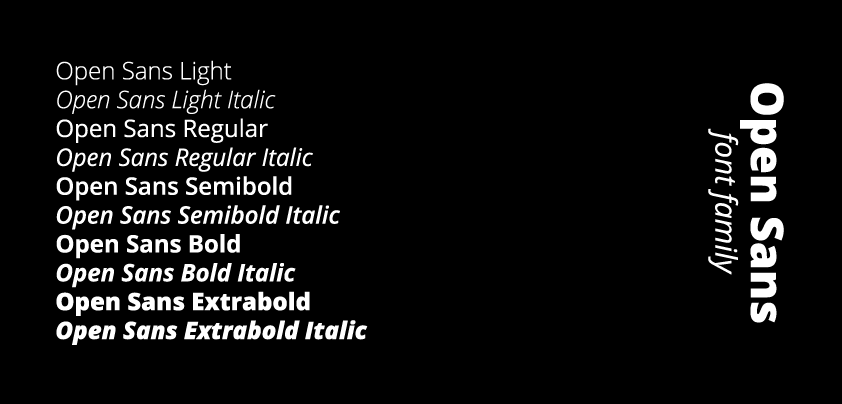
2. Open Sans


Google sendiri pakai font ini sebagai font standar di situs-situsnya, juga untuk prints dan web ads.


3. Lato


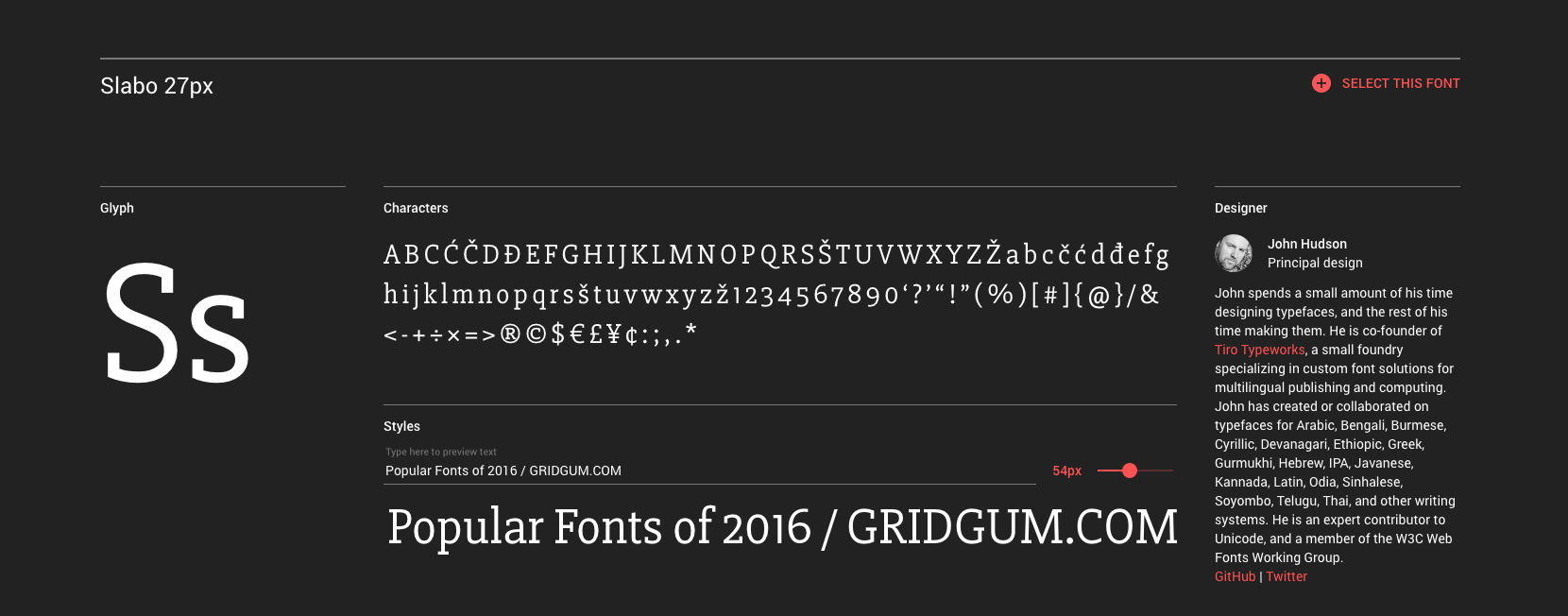
4. Slabo


Masih dalam famili serif ini ya.


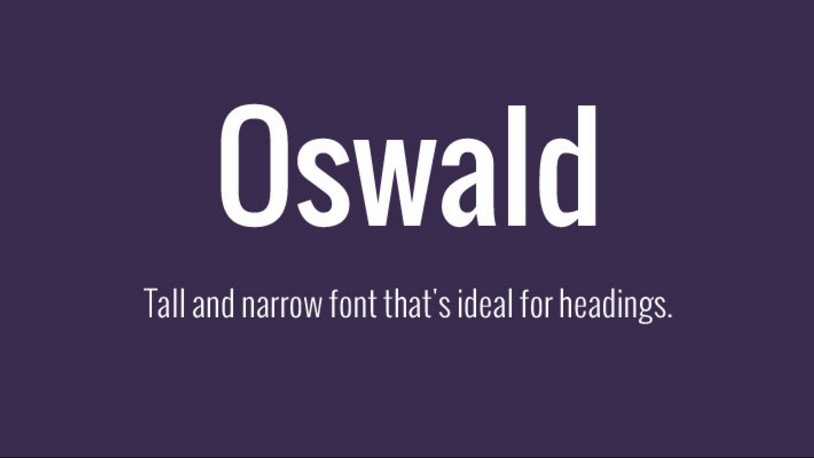
5. Oswald


Favorit saya pribadi nih, soalnya tall and narrow-nya itu.


6. Source Sans Pro


Termasuk famili sans-serif, dan ini desain orang Adobe nih. Makanya jadi font standar Adobe sampai sekarang.


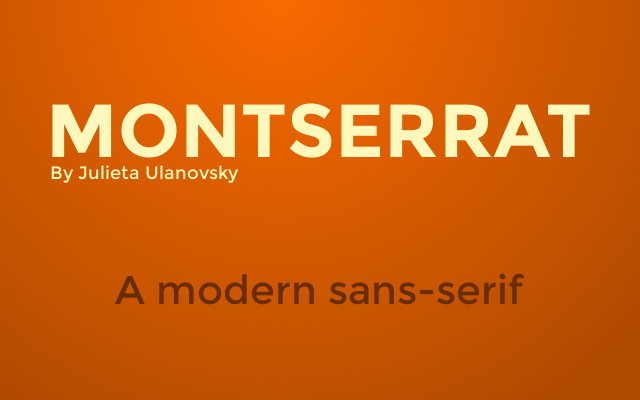
7. Montserrat


Kalau butuh font yang agak lebar, biasanya saya auto aja pilih Montserrat. Desainnya kompak soalnya.


8. Raleway


Raleway saya juga suka pakai. Buat saya, Raleway ini readable tapi udah stylized juga sih. Suka sama line-nya yang tipis.


9. PT Sans


10. Lora


Lora kalau menurut saya punya desain klasik. Karena ada "buntut"-nya. Hahaha.
Kurang kompak sih, kalau saya. Ya, selera sih. Ada yang suka. Buktinya masuk 10 paling favorit ini :D


Nah, selain 10 font tipe readable di atas, masih ada beberapa honorable mention nih. Yaitu:

  1. Noto Sans Serif
  2. Nunito Sans
  3. Concert One << yang ini bagus, saya suka :D
  4. Prompt
  5. Work Sans

Itu dia 10+ Google Fonts favorit yang paling sering dipakai oleh para desainer pro.
Saya sih suka kepraktisan. Ketimbang saya bingung-bingung milih dari sekian juta jenis font, scrolling forever yang mana makin nambah bingung, saya mending milih aja di antara 15 itu.
Udah pasti safe, karena orang banyak yang suka. Pun lebih kompak.
Saya nggak perlu pusing.

Sekian sharing kali ini.
(Mungkin) Saya akan kembali dengan sharing rekomendasi stylized fonts.
Ehe~

Saturday, January 19, 2019

7 Website Penyedia Royalti Free Backsound Musik dan Sound Effect untuk Video

7 Website Penyedia Royalti Free Backsound Musik dan Sound Effect untuk Video


Duh, kayak udah 1000 purnama nggak pernah update ini blog ya. Hehehe. Padahal draf banyak, tapi ya gitu deh. Mesti turun prioritas karena beberapa hal kemarin. Tapi, kali ini mau bagi beberapa website penyedia royalti free backsound musik buat kamu yang suka bikin-bikin video, setelah kemarin saya sempat kasih beberapa resource untuk unduh free filler video dan footage.

Salah satu elemen penting dalam video adalah audionya. Ya iyalah, video itu kan memang terdiri atas gambar bergerak dan suara. Nah, si suara ini bisa jadi adalah dialog, bisa jadi adalah backsound music.

Inget banget dulu pas zamannya anak MTV. Di satu program, ada Nadya Hutagalung sama Jamie Aditya gitu *yampun, anak lawas banget* Mereka tuh ngadain semacam simulasi efek musik terhadap ambience sebuah adegan.

Nah, pertama, mereka bikin simulasi adegan horor tanpa musik. Hasilnya, ya biasa aja. Nggak kerasa horornya. Ya cuma gelap-gelapan, terus tau-tau ada yg nongol. Simulasi kedua, masih simulasi adegan horor, tapi musik score-nya pake musik dance elektronik cenderung koplo gitu. Yang ada eikeh ngakak liatnya. Ga horor sama sekali! Malah komedi. Hahaha. Simulasi terakhir, dengan score music horor beneran. Wha, ya kerasa bener dah. Wqwqwq.

Jadi, score musik atau backsound itu emang bisa banget bawa emosi penonton ya. Makanya penting banget, dan mengolahnya juga butuh keterampilan tinggi.

But, anyway, buat kamu yang suka bikin-bikin video amatir ala-ala kamu sendiri untuk kemudian kamu unggah sendiri ke Instagram, Youtube, or media lain, kamu pasti juga butuh kan ya? Dan, sebaiknya kamu juga pakenya yang copyright free alias CC0 juga--seperti halnya image CC0.


7 Website Penyedia Free Music Bebas Pakai


1. FreePD.com

Semua backsound music di sini free, boleh kamu download dan pergunakan dengan bebas, untuk free account. Sedangkan untuk paid account, hanya berbeda pada keistimewaan fasilitas download aja.

Kalau di free account, kamu mesti download satu per satu. Sedangkan kalau berbayar kamu bisa download secara massal, untuk menghemat waktu.


2. CC Mixter

Di website ini ada sampel-sampel orisinil dari para pemusik di seluruh dunia--juga ada acapella vocal tracks lo--yang bebas kamu pakai, bahkan untuk commercial use tanpa attribution.


3. Free Music Archive

Di sini ada musik-musik bebas pakai yang dikurasi oleh WMFU, sebuah stasiun radio indie di New York. Genrenya juga cukup lengkap lo.


4. Incompetech

Di website ini, ada ribuan musik dan sound effect yang sudah dibuat oleh Kevin MacLeod. Bisa kamu cari dengan filter tempo, genre, durasi, genre, dan mood. Mayan lengkap lo, bahkan si pemilik web juga menyediakan katalog yang berisi list musik dan sound effect yang ada, supaya kita gampang memilihnya.


5. Free Sound

Free Sound punya koleksi musik yang banyak bet. Di sini kamu mesti login ya, kalau mau download. Kamu juga bisa rekues sound effect atau musik jika nggak menemukan yang kamu cari di forumnya.


6. Musopen

Di sini juga ada ribuan backsound music for video dan juga sound effect yang bisa kamu download dengan bebas. Ada 3 jenis subscription plan; lite--kamu bebas download, tapi terbatas 5 file/hari, dengan kualitas standar; dan ada Member dan Benefactor yang mendapatkan fasilitas lebih. Kamu bisa lihat sendiri di websitenya ya.


7. Partners in Rhyme

Di sini juga ada buanyak bet free music buat kamu pakai. Tapi sebaiknya kamu baca dulu rulesnya yang ada di website ini dengan saksama.

Salah satunya menyebutkan bahwa kamu nggak boleh menyebarkan ulang tracks yang ada di sini dalam website kamu sendiri. Jadi, kamu hanya boleh langsung pakai aja buat video, nggak boleh menyebarkan ulang apalagi kemudian mengambil keuntungan.

Rules yang lain, silakan dibaca ya. Ada kok di homepage-nya.


Nah, udah 7 website untuk download free backsound music yang bisa kamu jadikan resource buat bikin video. Saya sih belum bisa kasih opini, musiknya bagus-bagus apa enggak, atau jangan-jangan banyak yang sama. Karena banyak bet, dan saya juga jarang bikin video sih. Hehehe.

Yang penting, semoga bisa bermanfaat buatmu.

Saturday, November 24, 2018

5 Peralatan dan Perlengkapan Handlettering untuk Pemula


Kemarin pas saya posting tentang challenge handlettering di Instagram, Mbak Fera Marentika sempat nanya ke saya.

mba, kalau mau belajar buat begini, alat yang perlu disiapin apa aja? ada rekomendasi merk nya ga? 😬 mau belajar juga 😊

Well, actually, harusnya ini pertanyaan buat yang lebih jagoan handlettering sih. Hahaha. Soalnya kalau saya mah, pakai apa aja bisa karena pada dasarnya hobi saya adalah corat coret, nggak khusus handlettering yang ada pakemnya itu.

Kalau pengin belajar handlettering dengan 'aturan' (karena aturan ada itu kan juga supaya cakep ya, hasilnya), ada banyak tutorialnya di Youtube. Juga soal perlengkapannya, ada dibahas banyak kok. Channel yang paling oke itu Pieces Calligraphy. Ada video tutorial buat beginners banget, step by step. Ada juga akun Instagramnya di @piecescalligraphy. Silakan difollow :)

Ini ada satu contoh video tutorialnya, bagaimana memulai handlettering.
Silakan diikuti.


Nah, itu kalau mau ikut aturan.
Saya? Saya nih seenaknya :))) Hahahaha. Pokoknya bikin saya bahagia, ya saya bodo amat deh. Kalau diatur-atur saya nggak jadi suka. Jadi segala handlettering saya itu nggak ada yang nurut pakem. Semua saya gores suka-suka aja.

Ndilalah, ada yang suka, ya Puji Tuhan :)))

So, peralatan tempur saya nggak terlalu banyak, lengkap atau aneh-aneh.
Saya cukup punya beberapa ini saja.


Beberapa perlengkapan handlettering yang saya pakai

1. Brush pen


Saya iseng aja kemarin beli ini karena lapar mata di Tokopedia :)))
Beli cuma 4 warna basic aja maunya. Gara-garanya harganya lebih murah beberapa ribu. Padahal masih ditambah ongkir. Diitung-itung, beli brush pen ini di toped ples ongkir jadi malah mahalan dibanding kalau saya berangkat ke Gramedia Sudirman :))) Wakakakak.
Yah, begitulah saya, dan hobi belanja online saya. Jangan ditiru!


Nah, yang di atas itu, saya bikin handlettering pakai brush pen.

Pada akhirnya saya nggak terlalu banyak pakai malah. Bahahaha. Nggak tahu ya, kurang mantap aja warnanya buat saya. Jadinya ya, cuma sesekali aja deh pakainya, pas pengin.

2. Cat air Koi versi Pocket Field


 Enak sih, saya suka makenya. Kuas itu bisa langsung diisi air. Jadi nggak belepotan celap celup, which is yang bikin saya nggak terlalu suka pakai cat air. Jadi tetep rapi aja meja kerja kalau begini. Hehehe. Kebiasaan, saya malas beberes soalnya.

Tapi kan, memang pada dasarnya saya nggak terlalu banyak kerja dengan warna. Saya lebih suka sketching monokrom dengan pensil. Jadi cat air ini juga jarang saya pakai. Tapi ini recommended kalau untuk gores-gores handlettering pakai cat air.


3. Drawing pen


 Nah, saya sih lebih suka pakai drawing pen aja. Pas ngilustrasi Open Your Mind, buku handlettering, saya pakai drawing pen aja. Yaiya sih, kan saya bikin pola handlettering untuk diwarnai oleh pembaca. Ya harus pakai drawing pen. Hahaha.


Nah yang di atas, adalah salah satu artwork untuk buku Open Your Mind. Saya ngerjainnya pakai drawing pen.

Tapi itu bikin saya makin terbiasa aja pakai drawing pen. Lebih enak goresnya buat saya. Kalau perlu ketebalan, ya saya usek-usek aja pakai spidol. Tapi goresannya pakai drawing pen.

4. Pakai apa pun yang ada di meja


Saya sering tiba-tiba aja pengin corat coret, lalu asal samber aja apa yang ada di dekat saya. Kayak di gambar di atas, saya pakai pena gel yang biasa saya pakai nulis. Kadang juga corat coretnya pakai pensil. Seadanya. Haha.

Ya soalnya kadang males jalan buat ambil pena ini itu :P Padahal lagi pengin segera menumpahkan uneg-uneg. Hihihi.


5. Sketch book


Saya punya stock sketch book yang cukup banyak. Saya beli aja kok di toko. Kalau di sini di Togamas, harganya per buku ini Rp 18.000. Ada yang lebih gede sih, ya lebih mahal juga pastinya. Kertasnya kayak kertas buku gambar anak-anak biasa. Saya pakai ini soalnya ya, kertasnya cukup nyerap cat atau tinta. Kalau HVS mah, susyaaaah.


Nah, nggak mahal-mahal amat kan perlengkapan gambar aka handlettering saya?
Soalnya saya nggak terlalu yang ngoyo atau mau go professional sih. Meski pengin juga, kalau memang bisa, jualin artworks saya yang udah jadi dan cukup oke. Hahahaha.

Buat saya, dengan perlengkapan seadanya namun bisa menghasilkan karya kreatif yang indah, itu lebih baik :D

Monday, November 19, 2018

Cara Mewarnai Asap Rokok di Photoshop Terlihat Alami

Halo semua... Pada kesempatan kali ini cobaide akan berbagi tutorial untuk kalian khususnya yang belum tahu cara mewarnai asap rokok di photoshop terlihat alami dengan teknik dasar photoshop. Langkah langkahnya bisa dibialng mudah sekali karena membutuhkan dua langkah saja yaitu brush tool untuk mewarnakan, dan soft light untuk menyamarkan warna brush agar terlihat natural layaknya asap rokok berwarna asli.

Nah buat kalian yang ingin belajar/yang ingin tau cara mewarnai asap rokok, di sinin cobaide telah sediakan tutorial lengkap untuk kalian cara mewarnai asap rokok di photoshop yang dilengkapi video tutorial, oke seperti apa langkah langkahnya ayo langsung saja di simak tutorial di bawah ini.

cara mewarnai rambut dengan photoshop

Buka Adobe Photoshop kalian dulu guys.

cara mewarnai rambut di photoshop

Jika sudah tampil, silahkan cari foto yang sudah siap di edit pada folder masing masing.

cara mewarnai rambut

cara membuat efek asap di photoshop

Usahakan foto yang akan kalian edit itu kualitasnya bagus ia guys, tidak kabur dan tentnunya memiliki pencahyaan yang cukup.

Jika beberapa diantara foto kalian yang masih terlihat gelap dan kalian ingin mencerahkan serta memutihkannya kalian bisa simak di postingan sebelumnya Cara Mencerahkan dan Menghaluskan Wajah di Photoshop.

Ok kita lanjut ia guys dan masuk ke langkah pertama.

Jika foto sudah masuk pada photoshop, silahkan buat Layer baru terlebih dahulu.

cara membuat efek asap di photoshop cs6

Jika sudah klik kanan pada menu tool dan pilih Brush Tool.

cara membuat efek asap berwarna di photoshop

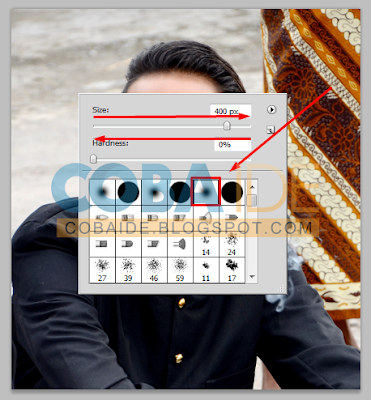
Klik kanan pada area foto, geser ke kiri ataupun kekanan untuk menyesuaikan besar kecil ukuran Brush dan pilih Brush Raster.

cara membuat efek kabut di photoshop

Klik kotak warna dan pilih warna sesuai kebutuhan sendiri. Saya pribadi untuk warna pertama saya gunakan warna merah, jika sudah silahkan di Ok.

cara mewarnai asap rokok warna warni

Kemudian Zoom foto dengan cara Ctrl + (+) pada keyboard dan fokus pada area asap rokok.

Gosok pada area asap rokok untuk memberikan warna, berikan warna secukupnya ia guys.

cara mewarnai asap rokok warna warni di photoshop

Ulangi kembali dengan cara sebelumnya untuk memberikan warna kedua lagi. Soal warna itu tergantung dari kalian sendiri ia guys. Dan saya pribadi menggunakan warna hijau.

cara mewarnai asap rokok warna warni dengan photoshop

Jika warna kalian sudah dipilih, ulangi kembali seperti cara sebelumnya untuk memberikan warna pada asap rokok.

cara mengubah warna asap rokok

Untuk warna ke tiga, silahkan diulangi kembali dengan cara sebelumnya dan caranya tetap sama.

cara mengubah warna asap rokok dengan photoshop

Klik kotak warna dan pilih warna kemudian gosok pada area asap rokok.

Untuk warna ke tiga saya gunakan warna kuning, jadi di satukan jadinya merah, kuning dan hijau.

cara mengubah warna asap rokok di photoshop

Buat kalian yang ingin menambahkan warna kembali baik itu warna apa pun silahkan diulangi seperti cara sebelumnya.

Nah sampai di sini kita masuk ketahap selanjutnya, pada tahap selanjutnya yaitu menyamarkan warna tersebut agar terlihat menyatu dengan asap rokok.

Caranya sangat mudah sekali guys, silahkan klik kolom Normal yang ada pada bagian kanan Photoshop di atas Layer.

cara membuat asap rokok berwarna

Kalian bisa pilih dari salah satu menu dan silahkan di coba satu persatu untuk melihat hasil dan perbedaanya. Karena setiap foto hasilnya akan selalu berbeda beda.

cara membuat asap rokok berwarna menggunakan photoshop

Dari salah satu menu yang terlihat cocok dari foto yang saya edit adalah Multiply.

cara membuat asap rokok berwarna dengan photoshop

Nah buat foto kalian yang tidak cocok dari hasil Multiply kalian bisa coba satu persatu sampai terlihat cocok dari foto kalian sendiri, misalnya kalian coba Soft Light, Screen, Color, Linear Burn dsb.

membuat asap rokok warna warni dengan photoshop

Oke sampai di sini beginilah cara mewarnakan asap rokok dengan photoshop. Gimana menurut kalian? Mudah bukan langkah langkahnya.

Langkah terakhir yaitu menyimpan hasil editing.

Klik Menu File yang ada pada pojok kiri photoshop dan pilih Save As.

membuat asap rokok warna warni di photoshop

Pada halam Save As silahkan kalian atur terlebih dahulu nama file, format menyimpan dan Save.

tutorial membuat asap rokok berwarna dengan photoshop

Saran saya pribadi silahkan di simpan ke format PSD dan JPG.

Tujuan dari PSD agar kalian bisa mengubahnya dalam waktu ke waktu. Nah untuk JPG sendiri mungkin kalian sudah tau sendiri, JPG untuk melihat hasil gambar.

Selesai.

Simak Juga : Cara Memerahkan Bibir dengan Photoshop

Buat kalian yang suka belajar dengan video, kalian bisa simak video tutorialnya di bawah ini.


Demikian tutorial kali ini cara mewarnakan asap rokok di photoshop. Buat kalian yang suka dengan editing foto/berbau desain grafis kalian bisa pantau terus blog cobaide untuk mendaptkan info seputar tutorial terbaru. Karena cobaide akan terus update dan fokus pada tutorial photoshop.

Ok semoga tutorial kali ini bisa bermanfaat untuk kita semua, jika ada pertanyaan silahkan tinggalkan komentar kalian. Selamat mencoba guys...