Showing posts with label Photoshop Level Menengah. Show all posts

Friday, February 13, 2015

Cara Mudah Membuat Lomo Efek dengan Photoshop

Mungkin saya sedikit ketinggalan membuat Tutorial Photoshop Lomo Efek ini, tetapi pada Tutorial kali ini saya akan membuat Efek Lomo se-simple mungkin dengan Photoshop CS6 supaya bisa dipelajari dan di praktekan oleh semua temen-temen yang sedang belajar Photoshop CS6.

Lomo Efek ini sering digunakan para pengguna Instagram setiap kali posting foto, akan tetapi dengan Instagram hanya secara otomatis ditambahkan pada foto yang akan diposting. Artikel ini akan memperlihatkan bagaimana sih Lomo Efek itu terbuat?, tool-tool apa saja sih yang digunakan untuk membuat efek lomo itu?.

Tutorial edit foto efek dengan Photoshop ini saya menggunakan foto keren temen saya ketika dia di Singapura dengan Dimensi 2304 x 3456 pixels dan Resolusi 72 ppi, jika kalian punya foto lain bisa gunakan itu saja, tetapi apabila foto kalian tersebut mempunyai Dimensi kecil yang menghasilkan foto kualitas rendah bisa di pertajam dengan menggunakan Smart Sharpen.

Tutorial Photoshop Membuat Lomo Efek

Before After Cara Mudah Membuat Lomo Efek dengan Photoshop

Membuat Before After

Sebelum edit foto dengan Photoshop, kebiasaan saya yaitu membuat before after untuk membedakan dan membandingkan foto yang sebelum dan sesudah di edit dengan photoshop. Membuat Before After bisa dengan cara Duplicate Document atau Duplicate Layer Background. Pada Tutorial edit foto Lomo Efek dengan Photoshop ini saya akan membuat Before After dengan cara Duplicate Layer Background yang disimpan di dalam Group dengan nama AFTER.

1-Membuat-Before-After-dengan-Duplicate-Layer

2-Membuat-Before-After-dengan-Duplicate-Layer-Group

Menambahkan Adjustment Layer Brightness/Contrast untuk Membuat Efek Lomo

Supaya terkesan Lomo kita coba menaikan Contrast pada Foto yang sedang kita edit, dengan cara menggunakan Adjustment Layer Brightness/Contrast (Menu > Layer > New Adjustment > Brightness/Contrast...). Kemudian pada Properties setting Contrast nya saja dengan nilai 28 seperti pada screen shoot dibawah ini.

3-Menambahkan-Adjustment-Layer-Brightness-Contras-untuk-Membuat-Efek-Lomo

4-Setting-Contrast-Menjadi-28

Menambahkan Adjustment Layer Hue/Saturation untuk Membuat Efek Lomo

Mempertajam warna Foto dengan menggunakan Adjustment Layer Hue/Saturation (Menu > Layer > New Adjustment > Hue/Saturation...), hanya mengatur Saturation Master nya saja menjadi +25 seperti pada screen shoot. Akan tetapi jika Foto temen-temen sudah nampak tajam warnanya bisa di abaikan langkah ini atau menurunkan nilainya untuk reduce warnanya.

5-Menambahkan-Adjustment-Layer-Hue-Saturation-untuk-Membuat-Efek-Lomo

6-Setting-Hue-Saturation-Properties-Master-Only-dengan-Saturation-+25

Menambahkan Adjustment Layer Curves untuk Membuat Efek Lomo

Langkah ini merupakan langkah favorit saya, karena dengan Adjustment Layer Curves kita bisa bermain-main dengan warna foto. Dengan Curves lah Lomo Efek ini saya temukan.

7-Menambahkan-Adjustment-Layer-Curves-untuk-Membuat-Efek-Lomo
 8-Setting-Curves-untuk-Efek-Lomo

Membuat Vignette dengan Feather

Teknik Photoshop ini belum saya gunakan sebelumnya pada Tutorial Foto Efek sebelumnya. Teknik ini merupakan teknik baru untuk membuat Vignette, pertama-tama kita buat Layer Baru (Shift + Ctrl + N) diatas Background Copy.

9-Membuat-Vignatte-dengan-Feather

Setelah itu Select All (Ctrl + A).

10-Membuat-Vignatte-dengan-Feather-Select-All

Supaya bisa ditambahkan Feather, maka harus dibuatkan Border dahulu dengan cara Menu > Select > Modify > Border>... setelah muncul dialog box Border, isi dengan nilai 1 px saja.

11-Membuat-Border-untuk-Feather-Vignatte

Setelah Border dengan Width: 1 pixels terbuat, langkah selanjutnya kita Modify lagi Selection nya dengan menambahkan Expand 100 pixels, dengan cara Menu > Select > Modify > Expand...

12-Cara-Expand-Selections-untuk-Feather-Vignatte

Setelah di Expand, langkah selanjutnya tambahkan Feather pada Selections dengan Feather Radius: 100 pixels supaya tidak terlalu terlihat persegi. Dengan cara Menu > Select > Modify > Feather...

13-Cara-Feather-Selection-untuk-Membuat-Vignatting

Langkah terkahir isi Selection hasil dari Feather tadi dengan warna Merah, dengan cara Menu > Edit > Fill...

14-Menambahkan-Fill-warna-Hitam-pada-Hasil-Feather-Selections

15-Hasil-Akhir-Cara-Membuat-Lomo-Efek-dengan-Photoshop-CS6

Hasil Akhir Cara Membuat Lomo Efek dengan Photoshop CS6


Kesimpulan

Dari Tutorial Photoshop Efek Lomo ini kita bisa belajar bagaimana cara membuat Vignette, Membuat Foto Efek dengan bermain-main pada Adjustment Layer Curves dan Teknik membuat Before After sebelum edit foto dengan Photoshop. Jika ada pertanyaan dan komentar tinggalkan pesan pada form dibawah. Thanks, salam Desainaer Indonesia.

Monday, February 9, 2015

Belajar Edit Foto Efek Mademoiselle

Photoshop Tutorial Indonesia kali ini akan membuat tutorial dalam tema Belajar Edit Foto Efek. Belajar edit foto di Photoshop itu susah-susah gampang terutama membuat foto efek. Minimal harus menguasai beberapa skill Photoshop dan sering berlatih, belajar dan membaca tutorial tutorial Photoshop. Foto Efek Mademoiselle ini saya dapat dari forum sebelah, tetapi disana tidak dijelaskan cara pembuatan efek foto tersebut. Disini saya akan membuat tutorial lengkapnya efek Mademoiselle tersebut.


Dalam belajar edit foto efek kali ini untuk meningkatkan skill kita dalam edit foto di Photoshop, beberapa skill yang dipelajari diantaranya Adjustment Layer, Fill Layer, Opacity, Blending Layer dan sebagainya.

Persiapan Belajar Edit Foto di Photoshop

1. Software Photoshop

Software atau aplikasi Photoshop memang rajanya software dalam pengolahan gambar atau edit foto, di luar sana memang banyak sekali aplikasi lain yang serupa tetapi Adobe Photoshop lebih banyak digunakan khususnya para photographer profesional. Adobe Photoshop hampir setiap waktu ke waktu di perbaharui terus fitur-fiturnya alhasil semua pengguna Photoshop ini makin penasaran dan ketagihan dalam edit foto. Belajar edit foto dengan photoshop memang menyenangkan apalagi pada saat hasil karya kita dipuji dan dikasih sanjungan oleh teman kita.

Dalam belajar edit foto efek ini saya menggunakan software Photoshop CS6 dengan mengubah interface photoshop nya menjadi Light. Jika sobat belum punya bisa menggunakan satu kelas di bawahnya Photoshop CSS5 karena hampir sama, jika tidak sobat bisa cari dan download aplikasinya di internet.

2. Objek Foto

Objek disini bisa berupa gambar vector dan bisa juga foto. Perlu kalian ingat juga software photoshop ini lebih cenderung pada pengolahan gambar atau bahasa gaulnya raster image tetapi tidak cocok pada saat digunakan pada gambar vector. Jadi untuk pengolahan gambar vector lebih baik menggunakan software Adobe Illustrator yang merupakan software dari produk yang sama.
Pada tutorial belajar edit foto efek ini saya menggunakan foto wanita cantik yang saya dapet dari teman Deviantart.

Jika kalian punya foto lain, bisa gunakan foto yang ada, lebih bagus lagi foto pacar kalian sendiri atau foto sobat sendiri yang paling narsis, foto diatas hanya sebagai contoh untuk proses belajar edit foto efek saja.

3. Skill Dasar Photoshop

Untuk skill dasar memang diperlukan dalam belajar edit foto efek foto mademoiselle ini karena tanpa pengetahuan skill dasar photoshop saya jamin kalian pasti bakalan kesulitan pada saat mengikuti tutorial ini langkah demi langkah. Saran saya baca dan pelajari terlebih dahulu Skill Dasar Photoshop disini. Apabila sobat sudah mengerti skill dasar photoshop bisa lanjut langsung pada tutorialnya.

Langkah-langkah Belajar Edit Foto Efek Mademoiselle

Step 1 - Belajar Edit Foto Membuka Image

Buka foto yang akan di edit bisa dengan menggunakan Menu Bar > File > Open atau bisa juga dengan keyboard shortcut Ctrl+O.
Cara Membuka Foto melalui Menu Bar File Open di Photoshop CS6
 
Note: Baca juga tips dan trik Belajar Photoshop Dasar membuat Document Photoshop.

Step 2 - Belajar Edit Foto Duplicate Layer Background

Duplicate layer Background dengan cara Alt+J atau bisa dengan cara lainnya seperti drag and drop pada icon kecil new layer dibawah layer panel, kemudian ubah nama Background Copy tadi dengan nama Darken. Nama Darken dan fungsi layer ini adalah untuk menggelapkan foto pada hasil edit foto efek mademoiselle nanti jadi set Opacity nya 20% saja dengan Blending Mode Layer ke Multiply seperti yang nampak pada gambar dibawah.

Duplicate Background Blending Layer Mode Multiply 20 Persen

Step 3 - Belajar Edit Foto Duplicate Layer

Duplikat lagi layer, tapi kali ini yang di Duplicate layer Darken yang baru saja dibuat, lalu ganti nama layer tersebut dengan nama Lighten, Mode: Screen dan Opacity: 25%. Layer ini kebalikan dari layer Darken, dimana layer ini berfungsi untuk menambah terangnya si foto. Kalian bisa atur Opacity dari Layer ini untuk menambah terang atau meredupkan keterangan dengan menurunkan Opacity nya.

Duplicate Darken Blending Mode Screen 25 Persen

Step 4 - Belajar Edit Foto Menambahkan Layer Curves

Di langkah ke empat pada Belajar edit foto efek mademoiselle ini adalah langkah pertama menggunakan Adjustment Layer Curves. Cara menggunakan atau memanggil perintah ini bisa menggunakan Menu Bar > Layer > Adjustment > Curves... kemudian ganti nama layer Curves 1 dengan nama "Curves" dengan Mode: Normal dan Opacity: 100% lalu klik OK.
Pada Curves Properties atur point pertama dan point kedua seperti pada gambar dibawah, dimana nilai point pertama dengan Input: 26 dan Output: 1, kemudian pada point kedua nilai Input: 234, dan Output: 255.
jika sobat kesulitan menampilkan palette Properties bisa menggunakan perintah Menu Bar > Windows > Properties.

Cara Mengubah Contrast Foto Edit dengan Adjustment Layer Curves Photoshop CS6

Step 5 - Belajar Edit Foto Effect Fill Layer Gradient

Sekarang membuat layer baru yaitu Fill Layer Gradient dengan Mode: Overlay dan Opacity: 28%, kemudian saya mengganti nama layer baru ini dari Gradient Fill 1 dengan Vignette. Kalau boleh saya mengartikan Vignette ini yaitu membuat foto lebih fokus dengan menambahkan kesan gelap di seluruh bagian sisi foto. Lebih jelasnya saya atur Style: Radial, menambahkan Scale: 150% dengan Reverse dan Align with Layer.
Setelah itu untuk warna Gradient nya saya menggunakan warna hitam dan putih dimana Opacity untuk warna putih saya beri 0% supaya terlihat transparan. Untuk lebih jelasnya bisa di lihat pada gambar.

Belajar Edit Foto Fill Layer Gradient Photoshop CS6

Step 6 - Belajar Edit Foto Menambahkan Adjustment Layer Photo Filter

Sekarang kita tambahkan efek lain pada tutorial edit foto ini yaitu membuat Adjustment layer Photo Filter dengan Mode: Normal dan Opacity: 16%. Inti dari penambahan adjustment layer ini yaitu untuk menambahkan kesan hangat seperti pada tutorial ini saya beri nama photo filter ini dengan "Add Warmth". Untuk menambahkan kesan Hangat pada foto saya menggunakan warna Orange ke Merah-merahan atau dengan nilai RGB: 193 69 8 dengan Density 75% dan Preserve Luminosity.

Belajar Edit Foto Menggunakan Adjustment Layer Photo Filter Photoshop CS6

Step 7 - Menambahkan Adjustment Layer Level

Sekarang kita tambahkan Tone untuk tutorial edit foto Efek Mademoiselle ini, dengan cara menggunakan Adjustment layer Level dalam pembuatan Tone. Untuk settingan level ini saya setting semua seperti ini:
  • Channel RGB : Input Level Shadows: 32, Midtones: 0.80, Highlight: 255. Output Level: 0 dan 255  
  • Channel Red : Input Level Shadows: 45, Midtones: 1.48, Highlight: 234. Output Level: 0 dan 255
  • Channel Green : Input Level Shadows: 0, Midtones: 1.25, Highlight: 209. Output Level: 0 dan 245
  •  Channel Blue ::: Input Level Shadows: 0, Midtones: 1.77, Highlight: 255. Output Level: 0 dan 249
Belajar Edit Foto Menggunakan Adjustment Layer Level Photoshop CS6

Step 8 - Menambahkan Solid Color

Sekarang buat Fill Layer (Menu Bar > Layer > New Fill Layer > Solid Color...) dengan Hex Color #092878, kemudian ubah Blending Mode Fill Layer tersebut dengan Exclusion 35%.

Belajar Edit Foto Efek Mademoiselle dengan Menggunakan Fill Layer Solid Color Photoshop CS6

Step 9 - Menambahkan Hue/Saturation

Tambahkan Adjustment Layer Hue/Saturation (Menu Bar > Layer > New Adjustment Layer > Hue/Saturation...), kemudian ubah masing-masing warna mulai dari Master, Reds, Yellows, Greens, Cyans, Blues, dan Magentas seperti pada screen shoot dibawah, lalu setting Opacity Layer tersebut dengan 55% dan terakhir ubah nama Layer nya dengan nama "Hue/Saturation".

Belajar Edit Foto Efek Mademoiselle Menggunakan Adjustment Layer Hue Saturation Photoshop CS6

Step 10 - Membuat Cahaya dengan Gradient

Sekarang buat sebuah pusat cahaya yang muncul tepat di tengah-tangah foto yang sedang di edit ini dengan menggunakan Fill Layer Gradient (Menu Bar > Layer > New Fill Layer > Gradient...) dengan Mode Overlay 15%.

Belajar Edit Foto Efek Membuat Pusat Cahaya dengan Gradient Photoshop CS6
 

Step 11 - Memudarkan Warna dengan Gradient Map

Pada langkah terakhir Foto Efek Mademoiselle ini di tambahkan Adjustment Layer Gradient Map (Menu Bar > Layer > New Adjustment Layer > Gradient Map..) untuk memudarkan warna pada efek tersebut. Untuk Adjustment ini setting Blending Mode Layer nya menjadi Soft Light dengan Opacity 30 %.

Belajar Edit Foto Efek Mademoiselle menggunakan Gradient Map Photoshop Cs6

Sunday, February 8, 2015

Tutorial Photoshop Photo Effect Terlarang

Beberapa Tutorial kedepan ini saya akan membahas tentang photoshop photo effect khususnya effect Horror, karena saya akan membuat tutorial effect photo tentang kegelapan, hitam, effect underground dan sejenisnya, pokoknya baca dan pelajari terus artikel-artikel tutorial photoshop dari PhotoshopMixer dan saya jamin kalian bakalan suka. Tutorial photoshop photo effect yang pertama ini saya beri nama effect TERLARANG. Gambar berikut adalah hasil dari effect tersebut, so enjoy the tutorial and lets play the photoshop!

Before After Tutorial Photoshop Effect Terlarang
Dari pembuatan effect terlarang ini saya lebih banyak menggunakan Photoshop Gradient Fill Layer, Photoshop Color Balance, Photoshop Hue/Saturation, Photoshop Color Fill, dan Exposure. Juga memadukan Overlay Layer, Blending Mode Photoshop dan saya pake Photoshop CS6, bagi yang belum punya Photoshop CS6 Extended ini teman-teman bisa cari sendiri Order atau Download di Adobe.com.

Tutorial Photoshop Photo Effect Terlarang

Step 1

Setelah Photoshop CS6-nya terbuka langsung buka photo yang mau edit, saya disini pake photo sendiri yang bisa kalian download pada link diatas.

Membuka Photo melalui Menubar File Open Photoshop CS6

Step 2

Setelah photo atau image nya terbuka, kemudian Duplicate Background nya bisa menggunakan Photoshop Shortcut Ctrl+J atau bisa Drag and Drop pada New Layer.
Note :: Membuat Duplicate Layer pada photoshop dengan menggunakan Menu > Layer > Duplicate layer... setelah itu akan muncul dialog box, fungsi dari duplicate dengan cara ini yaitu kita bisa menggatur beberapa settingan.

Step 3

Untuk langkah ke 3 select layer Background Copy yang sudah dibuat sebelumnya lalu ubah namanya menjadi "Desaturate", kemudian ubah menjadi Disaturate dengan cara Menu > Image > Adjustment > Disaturate atau dengan menggunakan Photoshop Shortcut Shift+Ctrl+U, setelah itu setting Opacity Layer tersebut dengan nilai 70% dengan Layer Mode Multiply. Pengaturan Opacity ini, bisa kalian sesuaikan sendiri sesuai dengan hasil dari gambar masing-masing kecuali menggunakan photo yang sama untuk tutorial photoshop ini. Tapi saran saya ikuti saja tutorial ini dulu, soal setting opacity bisa nanti setelah semua Adjustment nya ditambahkan. Gambar dibawah adalah hasil akhir langkah ke 3 ini.

Cara-Mengubah-Layer-Mode-Photo-Effect-Terlarang-Photoshop-CS6

Step 4

Langkah ke 4 menyatukan dua layer (Background dan Desaturate layer) menjadi satu layer dengan perintah Marge Layer, perintah Merge layer bisa menggunakan Menu > Layer > Merge Visible atau bisa menggunakan photoshop shortcut Shift+Ctrl+E, atau menggunakan Fly-out Menu seperti gambar dibawah. Jika langkah-langkahnya tidak sama kalian bisa cek kembali dan mengulangnya dari langkah sebelumnya.

Cara-Merge-Visible-Layer-Melalui-Flyout-Menu-Photoshop-Cs6

Step 5

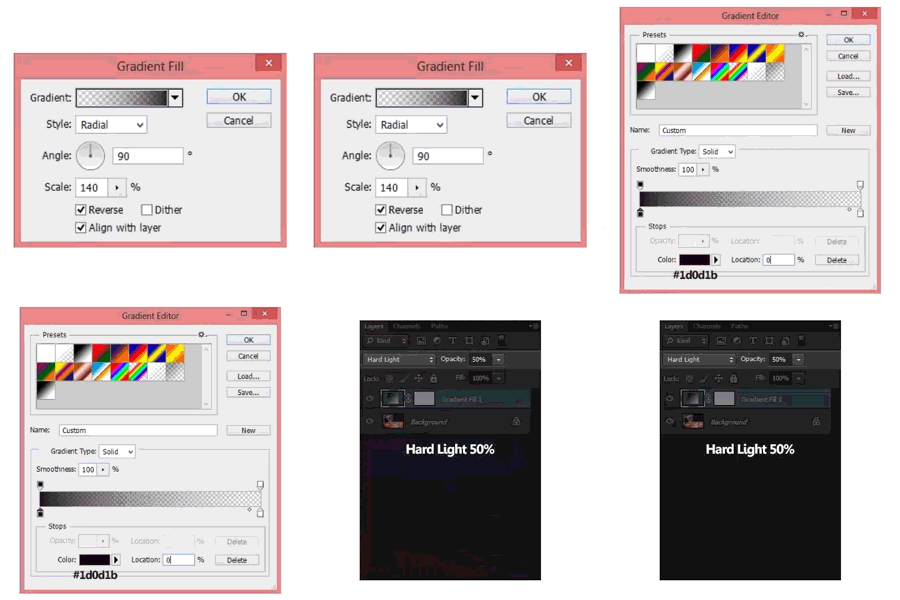
Langkah ke 5 ini kita mulai menggunakan Gradient Fill pada Tutorial Photoshop Photo Effect Terlarang ini. Nama layer gradient dibiarkan default, akan tetapi kebanyakan para pengguna photoshop profesional selalu menentukan nama layer nya masing-masing untuk memudahakan dalam pengeditan. Untuk settingan gradient pertama pada tutorial photoshop ini bisa teman-teman lihat pada gambar dibawah, perhatikan dan praktekan.
Setelah pengaturan gradient selesai, kemudian masih pada layer yang sama setting Layer Mode menjadi Hard Light dengan Opacity 50%.

Cara-Menambahkan-Gradient-Photo-Effect-Terlarang-Photoshop-CS6

Step 6

Pada langkah ke 6 ini hampir sama dengan langkah ke 5 yaitu penambahan Gradient Fill dengan style dan scale yang berbeda pula. Pada tutorial Photoshop di step ke 6 ini saya setting Layer Mode dan Opacity nya langsung pada saat pembutan New Adjustment Gradient fill seperti yang terlihat pada gambar dibawah.

Fill-Gradient-dengan-Layer-Mode-Multiyply-70-persen-Photoshop-CS6

Step 7

Pada step ke 7 ini masih menambahkan Gradient Fill layer dengan style dan scale yang sama seperti pada step ke 6 cuma dalam pemilihan warna sedikit berbeda, penambahan gradient ini supaya si photo benar-benar terlihat gelap seperti effect horror.

Fill-Gradient-dengan-Layer-Mode-Multiyply-60-persen-Photoshop-CS6

Step 8

Lanjut ke step 8 pada tutorial photoshop ini dimana step ini dibuat di maksudkan untuk menambahkan cahaya lembut yang muncul ditengah-tengah photo yang nantinya agar terlihat dramatic. Cara membuat effect cahaya terang yang lembut ini saya masih menggunakan Fill Gradient dengan Style Radial Scale 100% dengan warna HEX #FAFAD2 atau warna RGB nya (250 250 210). Lalu pada layer mode untuk Gradient Fill ke 4 ini saya pake Overlay dengan Opacity 50%. Untuk settingan lengkapnya bisa di lihat pada gambar dibawah ini.

Fill-Gradient-dengan-Layer-Mode-Overlay-50-persen-Photoshop-CS6

Step 9

Di step ke 9 saya menambahkan Adjustment Layer Color Balance dengan Color Level Cyan +17 Magenta +26 Yellow +22, dengan tone Balance nya saya ceklis yang Midtones dengan Preserve Luminosity. Sekarang sudah mulai terlihat sedikit-sedikit Effect Terlarang nya Effect Horror pada Tutorial Photoshop step 9 ini.

Cara-Mengatur-Adjustment-Layer-Color-Balance-Photoshop-Photo-Effect-Terlarang

Step 10

Kembali saya menambahkan Gradient Fill, supaya photo tidak terlalu gelap dan tetap tetap fokus pada satu object dan lebih dramatic.

Fill-Gradient-dengan-Layer-Mode-Soft-Light-Photoshop-CS6

Step 11

Langkah 11 juga sama dengan langkah 10 yaitu penambahan Gradient Fill layer karena pada tutorial photoshop effect ini saya gak mau melihat cahaya terang pada photo jadi saya menambahkan Gradient ini untuk meredupkan area yang terang. Untuk setting seperti biasa bisa di lihat pada gambar untuk lebih jelasnya.

Fill-Gradient-dengan-Layer-Mode-Multiyply-70-persen-Photoshop-CS6

Step 12

Langkah ini juga intinya sama dengan langkah diatas yaitu menambahkan Gradient Fill layer dengan layer mode Multiply Opacity 60% dengan Angle yang sama yaitu 90 derajat tetapi dibalik atau Reverse juga dengan sedikit perbedaan dengan warna fill nya. Setelah itu layer ini atau gradient fill 7 ini di Rasterize dan di Desaturate Shift + Ctrl + U.

Fill-Gradient-dengan-Layer-Mode-Multiyply-60-persen-Photoshop-CS6

Step 13

Setelah melakukan penggelapan di langkah 11 & 12, pada langkah 13 ini saya menambahkan lagi cahaya lembut yang fokus di tengah-tengah photo dengan cara yang hampir sama menggunakan gradient fill layer dengan layer mode Overlay 50% Style Radial dan seterusnya seperti yang terlihat di gambar.

Fill-Gradient-dengan-Layer-Mode-Overlay-50-persen-Photoshop-CS6

Step 14

Langkah ini merupakan langkah penambahan adjustment layer color balance 2, pada color balance ini saya setting Color Level nya Cyan +22 Magenta +26 Yellow +22 dan lihat hasilnya pada navigator, distu sudah mulai terlihat effect yang kita inginkan.

Cara-Mengatur-Adjustment-Layer-Color-Balance-Photoshop-Photo-Effect-Terlarang

Step 15

Sekarang baru menambahkan adjustment baru yaitu Exposure, disini saya setting dengan Opacity 50% untuk layer nya kemudian set Exposure: -0.05 Offset: 0 Gamma Corrections: 0.75. Maksud dari tutorial photoshop ini dalam penambahan adjustment exposure yaitu sedikit memperjelas semua warna pada photo atau gambar.

Cara-Mengatur-nilai-Exposure-di-Photoshop-CS6-Photo-Effect-Terlarang

Step 16

Sekarang saya tambahkan Hue/Saturation untuk layer baru hanya disini saya hanya setting Saturation nya saja dengan nilai -30.

Cara-Mengatur-nilai-Hue-Saturation-di-Photoshop-CS6-Photo-Effect-Terlarang

Step 17

Step 17 merupakan langkah akhir dari tutorial photoshop effect terlarang ini, di akhir langkah ini saya menambahkan adjustment layer solid color dengan layer mode exclusion dan opacity nya 20%. Dengan adjustment ini gambar terlihat nyata dan lebih Dramatik dengan perpaduan warna solid #282866.

Cara-Menambahkan-Warna-pada-Solid-Color-Photoshop-CS6-Photo-Effect-Terlarang

Kesimpulan

Artikel ini saya fokuskan kepada semua teman-teman yang sedang belajar photoshop tentang photo effect, disini saya lebih banyak menggunakan adjustment layer Gradient fill, karena dengan fitur ajaib dari photoshop ini kita semua bisa bereksplorasi untuk menciptakan effect-effect photo yang keren. Salah satu favorit saya pada Tutorial Photoshop effect ini yaitu penggunaan adjustment layer Color Fill dengan Layer Mode Exclusion.

Saya akhiri tutorial photoshop effect ini yang di beri nama effect "TERLARANG". Saya berharap semua teman-teman bisa mendapatkan manfaat dari artikel ini, sedikitnya inspirasi baru untuk menciptakan hasil karya yang keren, karena PhotoshopMixer membantu teman-teman untuk mendapatkan inspirasi baru dari setiap artikel-artikelnya.

Jika ada pertanyaan dan komentar silahkan tinggalkan pesan dibawah dan apabila teman-teman ingin artikel2 PhotoshopMixer ini di kirim ke email kalian, Subscribe aja. Oke sekali lagi Thanks! sampai ketemu lagi di artikel lainnya.

Saturday, January 31, 2015

Cropping Foto dengan Photoshop Cs3

contoh movie poster we are the hijabers
Banyak sekali tehnik Photoshop dalam melakukan Cropping Foto dengan Photoshop CS3 bisa dengan Selection Tool, Pen Tool, Quick Mask dan masih banyak lagi. Namun disini saya akan menunjukan tehnik Photoshop dalam melakukan Cropping Foto dengan mengkombinasikan beberapa Tool Photoshop dan fungsi lainnya.

Dalam melakukan Tutorial Cropping Foto yang akan di Edit dengan Photoshop Cs3 ini saya akan membuat sebuah Poster Film seperti pada Film "We're The Millers". Tetapi saya akan mengganti foto artis dalam film tersebut dengan foto dua orang perempuan muda yang menggunakan Hijab dan kemudian mengganti judul Cover Film nya dengan "We're The Hijabers". Oke, Let do it!

Langkah 1 Membuat Document Poster Film

Buka Photoshop CS3 kemudian buat Document Baru dengan menggunakan (CTRL+N), lalu ubah ukuran Width nya menjadi 1168 px dan Height nya menjadi 1707 x.

membuat document poster film

Langkah 2 Membuat Gradasi pada Background

Setelah Document nya dibuat sekarang membuat Gradasi untuk Background nya dengan perintah Layer > New Adjustments Layer > Gradient...

membuat gradasi pada background

kemudian setting Style, Angle, Scale nya, lalu centang pilihan lainnya seperti Reverse dan Align with Layer.

setting gradient fill photoshop cs3

Setelah mengatur nilai-nilai yang di tentukan seperti diatas, sekarang ubah warna Gradasinya atau Gradient dengan cara klik pada Color Bar Gradient, lalu setting warna pertama menjadi #666699 dan warna kedua menjadi #336699 seperti pada gambar dibawah.

mengubah stop color gradient editor pada photoshop cs3

Langkah 3 Menambahkan Foto pada Canvas

Sekarang kita tambahkan foto model nya yang akan di Cropping ke atas Canvas Photoshop CS3. Untuk menambahkan foto pada Canvas selalu gunakan perintah Place dengan cara File > Place.
Untuk mengikuti Tutorial Cropping Foto dengan Photoshop CS3 ini kalian bisa menggunakan foto milik kalian, karena yang penting adalah proses dan langkah-langkah dalam melakukan Cropping Foto pada Wajah dengan Photoshop CS3.
Dan hasil perintah Place seperti ini:

menambahkan foto yang di crop pada canvas photoshop

Langkah 4 Cropping Foto


Seleksi Foto Menggunakan Quick Selection Tool

Sekarang lakukan seleksi pada seluruh area model yang akan di Cropping dengan menggunakan Quick Selection Tool (W) seperti pada gambar milik saya dibawah ini.

cropping foto menggunakan quick selection tool

Cropping Foto yang Baik menggunakan Masking atau Erasing?

Untuk menghindari kesalahan/Error pada Photoshop CS3 sebaiknya lakukan Save pada Dokumen kalian dan juga Save seleksi nya dengan perintah Select > Save Selection... supaya nanti ketika menginginkan untuk menyeleksi ulang pada foto model tersebut, kita cukup menggunakan perintah Load Selection saja, dengan cara pilih Select > Load Selection.. Oke, sekarang kita Cropping Foto Model nya. Namun saya rekomendasikan ketika hendak melakukan Cropping atau Mememotong Foto selalu gunakan teknik Masking dan jangan menggunakan teknik Erasing, karena dengan teknik Erasing ini foto akan menjadi rusak dan sulit untuk di perbaiki/di kembalikan pada bentuk semula.

Namun dengan Teknik Masking ini ketika melakukan Cropping Foto atau Edit Foto tidak akan merusak Foto aslinya, karena hanya di tutupi dengan warna hitam dan putih pada Layer yang akan di Masking. Jadi kesimpulannya saya lebih menyarankan untuk menggunakan Teknik Masking ketika hendak melakukan Cropping, karena dengan Layer Masking ini bisa memanipulasi hasil Cropping menjadi lebih alami dan halus atau lebih umumnya foto yang di Crop tidak akan terlihat hasil Crop-an nya.

Kalian sangat beruntung sekali membaca artikel ini karena saya akan membagikan tips dan trik Cropping Foto dengan teknik Masking ini dengan menggunakan Photoshop CS3 secara step-by-step. Oke, sekarang kita kembali pada tutorialnya untuk mempraktekan teknik Cropping Foto dengan Masking. Setelah Foto Model terseleksi menggunakan Quick Selection Tool sekarang tekan tombol Masking pada Layer Panel paling bawah atau bisa menggunakan perintah Layer > Layer Mask > Reveal Selection.

cropping foto yang baik selalu menggunakan layer masking

Memperbaiki Cropping Foto dengan Pen Tool

Jika kalian merasa hasil Masking yang terseleksi diatas sudah cukup rapi atau memuaskan, kalian bisa melewati langkah ini. Karena pada langkah ini akan di jelaskan cara melakukan perbaikan pada Foto yang sudah di Crop menjadi lebih natural.

Pertama gunakan Pen Tool (P), kemudian pilih Paths pada Pen Tool Options di pojok kiri atas, lalu buatlah Garis Paths yang membantuk objek untuk memotong bagian-bagian foto yang dirasa kurang rapi pada saat proses Cropping sebelumnya menggunakan Quick Selection Tool. Lebih jelasnya lihat pada gambar dibawah ini.

memperbaiki cropping foto dengan menggunakan pen tool photoshop cs3

Penjelasan pada foto diatas adalah:
  • Gambar kiri = Foto sebelum di tandai dengan Pen Tool Photoshop CS3
  • Gambar kanan = Foto sesudah di tandai dengan Pen Tool
  • Panah Merah = Bentuk/Garis yang dibuat dengan Pen Tool
  • Panah Kuning = Menandakan Pixel/Bagian-bagian Foto yang akan dirapihkan
Setelah Garis Path nya di bentuk seperti gambar diatas sekarang kita ubah Garis Path tersebut menjadi Selections dengan menggunakan CTRL+ENTER, dan screen shoot nya seperti ini.

mengubah paths menjadi selections untuk cropping foto

Sekarang perhatikan Layer Masking nya apakah dalam keadaan terseleksi atau belum, karena langkah ini beroperasi pada Layer Masking bukan pada Layer Utamanya maka dari itu klik terlebih dahulu Layer Masking nya, kemudian tekan tombol (D) untuk mengubah Foreground/Background nya menjadi warna HITAM/PUTIH, dan terakhir tombol ALT + Backspace untuk mengisi hasil seleksi dengan Pen Tool tadi menjadi warna Foregorund Hitam dan hasilnya bagian-bagian Foto yang belum rapih tersebut ter-Masking/tertutup dengan warna Hitam.

Lakukanlah dengan cara yang sama seperti diatas pada bagian-bagian sisi foto yang lainnya. Dan berikut adalah hasil Cropping milik saya.

cropping semua bagian foto yang tidak diperlukan

Menghaluskan Hasil Cropping Foto

Pada langkah ini, saya menggunakan Gaussian Blur dan Level. Pertama-tama pastikan lagi bahwa Layer Mask dalam keadaan terseleksi dan bukan pada Layer utamanya. Lalu setelah itu tambahkan Gaussian Blur dengan nilai Radius 2.0 px.

menghaluskan hasil cropping foto dengan gaussian blur photoshop cs3
before after menggunakan gaussian blur photoshop cs3

maka hasilnya akan nampak seperti ini, dimana ujung-ujung sisi bagian foto yang di potong nampak lembut. Namun masih ada satu langkah lagi yang harus dilakukan yaitu menghaluskan bagian yang di Blur kan tadi dengan menggunakan Level.

Ingat! posisi Layer masih pada Layer Masking, kemudian setelah langkah diatas sekarang gunakan Level (Image> Adjustment Layer > Level ...) untuk menghaluskan Blur, kemudian sesuaikan value nya, seperti ini.

melembutkan hasil gaussian blur dengan adjustment level

Dan hasil akhirnya sekarang Foto yang di Crop tersebut menjadi lebih lembut dan halus pada bagian sisi-sisinya, maka foto model Cover Film tersebut akan terlihat nge-blend dengan Background nya atau bisa di bilang tidak nampak hasil Cropping dan lebih terlihat natural.

Saya rasa bahasan tentang tips dan trik Cropping Foto Wajah cukup sampai sini saja, karena beberapa langkah selanjutnya yaitu: menambahkan Heading Cover Film, Membuat Judul Film dan Menambahkan Credit Title pada Poster Film akan di bahas pada artikel selanjutnya.

Jika temen-temen ingin membuat Cover Film atau Poster Film unik dan lucu seperti menukar wajah orang satu dengan lainnya bisa baca tutorialnya di Edi Foto Wajah Orang di Photoshop CS3. Oke!

Sampai ketemu di Artikel Edit Photoshop CS3 lainnya!