Friday, November 10, 2017

4 teknik mudah Edit Foto menjadi hitam putih dengan photoshop

 4 teknik mudah Edit Foto menjadi hitam putih dengan photoshop


4-teknik-mudah-Edit-Foto-menjadi-hitam-putih-dengan-photoshop
Foto hitam putih merupakan salah satu efek foto yang sering di gunakan fotografer menjadi salah satu foto dengan tema jadul atau klasik tapi tetap terlihat keren dan artistic. Photoshop termasuk salah satu aplikasi edit foto yang memiliki banyak fitur yang dapat digunakan untuk mengubah foto yang anda koleksi yang asalnya berwarna tapi bisa anda ubah atau edit dengan efek hitam putih mungkin tema yang ingin anda tonjolkan karena kesal foto jadul atau foto klasik ada beberapa cara dan tips yang bisa di gunakan untuk mengedit foto menjadi hitam putih diantaranya


1. Edit foto jadi Hitam Putih Dengan Menggunakan Desaturate

Fitur ini dapat anda gunakan untuk mengubah foto menjadi hitam putih dengan menggunakan teknik desturate cara nya sebagai berikut
  1. Pilih file open
  2. Pilih menu >> image >> adjusments >> desaturate untuk mengubah secara langsung objek foto ke dalam warna grayscale abu-abu atau cara instan dan praktis atau cara cepatnya anda bisa menggunakan tombol keyboard Crtl + Shift + U
  3. Selanjutnya pilih menu >> image >> adjustment >> level untuk menampilkan kotak dialog level untuk mengatur kontras pada objek foto lalu  klik tombol auto untuk mengatur gelap terang objek foto secara otomatis lalu klik ok atau gunakan tombol CTRL + L
  4. Untuk mendapatkan kontras hitam putih yang berbeda anda dapat membuka kembali kotak dialog levels dan memilih salah satu pilihan tatanan kontras yang terdapat di bagian preset


2. Edit Foto Hitam Putih Dengan Menggunakan Hue Saturation

Hue saturation merupakan fitur yang sering digunakan untuk merubah warna-warna pada suatu foto namun fitur ini pun dapat anda gunakan untuk mengubah/Mengedit foto berwarna menjadi foto hitam putih caranya sebagai berikut
  1. Pilih menu file open untuk membuka foto atau gambar yang akan di edit
  2. Lalu pilih menu >> image >> adjustments  >> hue saturation untuk menampilkan dialog hue saturation atau sobat dapat menekan kombinasi tombol shortcut CTRL + U
  3. Lalu gesr slider Saturation ke arah kiri atau pada nilai kurang dari 100
  4. gunakan chanel warna master dan pilih channel warna yang lain seperti reds Untuk mengatur kontras gelap dan terang pada objek foto anda dapat menggeser slider lightness kekiri untuk menggelapkan warna red atau geser ke kanan untuk memutihkan warna reds
3.Cara Edit foto menjadi hitam putih dengan black white

Black dan white termasuk cara ke 3 yang dapat anda gunakan untuk mengubah objek foto ke dalam warna hitam putih caranya sebagai beikut
  1. Pilih menu file open
  2. Pilih menu image >> adjustments >> black white untuk menampilkan dialog black white dan mengubah objek foto ke dalam warna hitam putih untuk cara cepat gunakan tombol Alt + Crtl + Shift + B
  3. Klik tombol auto dalam kotak dialog untuk mengubah hitam, putih objek secara otomatis
       a. Dalam kotak dialog terdapat beberapa slider warna seperti reds hingga magentas yang dapat anda gunakan untuk mengatur intensitas gelap terang dari warna tersebut contohnya  mengambil sample dengan memperbesar nilai reds dan yelow untuk memutihkan warna merah dan kuning yang terdapat pada foto kemudian memperkecil nilai blues utnuk menghitamkan warna biru yang terdapat pada foto

       b. Sedangkan pilihan preset dalam kotak dialog hitam putih yang dapat anda manfaatkan untuk mengubah foto warna menjadi foto hitam puith dengan hasil yang berbeda-beda silahkan anda coba sendiri untuk melihat perbedaannya foto hitam putih yang dihasilkan pilihan preste ini sangat membantu kita dalam menentukan hasil foto hitam putih yang kita inginkan
  4. Sedangkan pilihan tint berfungsi untuk memberi efek filter warna pada objek foto hitam putih yang akan dihasilkan Ada 2 cara untuk meilih warna filter
       a. Klik pada kotak warna dan pilih warna filter
       b. Geser slider hue untuk memilih warna san saturation untuk menentukan intensitas warna contoh nya seperti 
4.Cara Mengedit foto jadi hitam putih dengan menggunakan panel channel

selain menggunakan perintah menu adjustments anda juga dapat dapat mengubah warna foto menjadi hitam putih dengan menggunakan fasilitas channel dimana anda dapat menggunakan perintah menu >> windows > channel untuk membuka panel channels
sebelum mengubah warna foto dengan menggunakan panel channel langkah awal yang harus anda kerjakan adalah menentukan mode warna foto untuk lebih jelas lihat langkah sebagai berikut
  1. pilih menu file >open untuk membuka file foto atau gambar yang akan di edit
  2. pilih menu >> image > mode untuk menampilkan daftar mode warna foto yang kan di edit agar menghasilkan foto hitam putih yang kita inginkan ada beberapa pilihan mode yang bisa digunakan untuk membuat foto hitam putih, anda bisa menggunakan pilihan mode grayscale, rgb color, cmyk color, lab color dan mini channel. Dimana masing-masing mode dapat menghasilkan foto hitam putih dengan kontras yang berbeda-beda berdasarkan tonal warna yang dimiliki oleh objek foto diantaranya
      a.   mode grayscale jika anda meilih menu image >mode > grayscale maka secara otomatis abjek foto akan di ubah menjadi foto hitma putih dengan gradasi warna abu-abu

      b.  mode rgb mode rgb atau singkatan dari red green blue merupakan mode default pada kebanyakan objek foto digital untuk mengubah foto menjadi hitam putih dalam mode rgb anda buka panel channel dengan perintah menu windows > channels penel ini memuat channel warna objek seperti red merah, green hijau, dan blue biru jika ingin membuat foto hitam putih berdsarkan tonel warna hijau maka anda dapat klik pada channel green dan perhatikan hasilnya masing-masing channel yang dimilki mode rgb akan memberikan hasil foto hitam oputih yang berbeda


      c.  mode cmyk mode cmyk cyan magenta yellow dan balck ini hamper mirip memilki fungsi yang sama dengan mode rgb yaitu untuk mengubah foto menjadi hitam putih berdasarkan channel warna cyan biru muda magenta merah muda yellow kuning dan black hitam seperti pada mode rgb anda dapat mengubah foto menjadi hitam putih dengan klik pada masing-masing channel warna yang dimiliki oleh mode cmyk buka panel channel dengan perintah menu window > channels dan perhatikan daftar warna yang ditampilkan

      d. mode multi  channel mode multichannel hampir mirip memiliki kesamaan dengan cmyk meskipun memliki pilihan yang sama namun foto hitam putih yang dihasilkan jauh berbeda dengan mode cmyk pilih salah satu panel channel uantuk menghasilkan foto hitam putih berdasarkan channel warna
      e.  mode lab color mode lab color merupakan mode yang akan membagi foto berwarna ke dalam channel lab lightness a, dan b untuk mengubah foto menjadi hitam putih dalam mode minin anda dapat membuka panel channel dengan perintah menu window > channels kemudian pilih channel lightness
  3. untuk menyimpan foto hitam putih hasil editan ini ubah mode foto menjadi grayscale dengan perintah menu image > grayscale
  4. kemudian pilih image > mode> rgb untuk mengembalikan foto editan ke mode rgb namun tetap warna nya hitam putih berdasarkan channel terakhir yang dipilih
semoga tips sederhana cara merubah dan mengedit foto menjadi hitam putih bisa bermanfaat

    Monday, October 9, 2017

    cara mudah mengubah ukuran file gambar di photoshop

    cara mudah mengubah ukuran file gambar di photoshop

    cara-mudah-mengubah-ukuran-file-gambar-di-photoshop
    ketika sobat ingin membuka file gambar dengan format jpeg tapi sobat ingin mengubah atau merubah ukuran gambar yang sudah terbuka pada photoshop. sobat bisa menggunakan perintah yang bernama image size. dimana fungsi image size itu  untuk mengubah ukuran gambar secara keseluruhan baik sobat merubah ukuran gambar nya menjadi kecil ataupun mau sobat mau merubah ukuran nya menjadi besarkan ukurannya.tapi akan mempengaruhi ketajaman(resolusi) gambar sobat jika ukuran gambar sobat memiliki resolusi yang kecil tapi bila sobat ingin merubah ukuran gambar karena keperluan tertentu sobat bisa mengikuti caranya sebagai berikut :


    buka  kotak dialog image size anda bisa melakukan salah satu dari 2 cara berikut ini
    pilih  image > image size atau
    tekan pada tombol bersamaan CTRL + ALT + I

    pada bagian pixel dimentsions tentukanlah  dimensi atau ukuran pixel yang terdapat di dalam suatu gambar
    widht :merubah ukuran ebar gambar
    height merubah ukuran tinggi gambar
    nilai -nilai ini hnay bisa di sunting  apabila anda memilih kotak resample image

    ukuran gambar dalam memori di sebelah kanan kata pixel dimensions ditampilkan ukuran gambar anda di dalam memori komputer seperti  diatas semakin banyak pixel semakin baik kualitas gambar tetapi ia akan memakan banyak memori komputer apabila ukuran gambar anda melebihi jumlah ram yang tersisa pada komputer maka photoshop akan terasa melambat jalanya

    unit pengukuran untuk menentukan unit pengukuran dalam mengubah ukuran gambar anda disini anda bisa memilih antara percent dan pica

    semoga artikel cara mengubah ukuran file gambar di photoshop bisa bermanfaat

    Sunday, October 8, 2017

    Tutorial Photoshop - Mengubah Foto Berwarna menjadi Hitam Putih dengan Kontras Tinggi


    Seringkali, cuma beberapa saat setelah mengambil sebuah foto, kita baru nyadar, sepertinya kalo foto yang diambil akan terlihat lebih bagus kalau jadi hitam-putih.

    Foto hitam putih biasanya lebih dramatis dan puitis apalagi untuk memunculkan kesan nostalgia. Biasanya memang dipake untuk keperluan jurnalistik.

    Well, sekarang saya mau nunjukin cara mengubah foto berwarna menjadi hitam-putih dengan memberikan sentuhan kontras yang tinggi supaya lebih memberi tekanan yang kuat pada garis-garisnya dan mempertajam foto.

    Tentunya dengan bantuan sang mighty one, Mister Potosop~!

    Mulai aja ya.

    Tutorial mengubah foto berwarna menjadi foto hitam putih kontras tinggi dengan Photoshop


    1. Buka file foto yang akan diubah dari berwarna jadi hitam putih. 


    Di sini saya nemuin satu foto (bukan saya sih yang ambil) yang kira-kira memerlukan sentuhan nostalgia di situ.


    2. Di bagian menu bar, pilih [Image] - [Adjustments] – [Desaturate] 


    Ini dilakukan untuk menghilangkan seluruh informasi warna. Perhatikan kalau foto berubah menjadi grayscale. Atau bisa juga pake shortcut Ctrl+Shift+U.

    Jadilah fotonya begini.


    3. Lalu ke menu bar lagi. Pilih [Image] - [Adjustments] - [Levels]


    Perhatikan kotak dialog Levels akan muncul.
    Masukkan nilai secara urut di kotak teks Input Levels : 50, 0.85 dan 200.. lalu klik OK.

    Ini akan menambah nilai highlights dan midtone pada foto.


    4. Lalu buat salinan layer


    Caranya, lihat panel sebelah kiri bawah, ada panel layer lalu di bawahnya ada gambar yang lagi kita kerjain dengan nama layer Background.

    Klik kanan layer Background, akan muncul menu lagi, pilih [Duplicate Layer].
    Maka layer akan terduplikasi.


    5. Dalam keadaan layer copy aktif, kita ke menu bar lagi, pilih [Image] – [Adjustments] – [Threshold]


    Kotak dialog Threshold akan muncul. Geser indikator Threshold jadi 60, atau bisa juga langsung ketikin di kotak Threshold Level. Klik OK.

    Perhatikan bahwa gambar akan berubah dari berwarna abu-abu menjadi benar-benar hitam putih.


    Perintah threshold mengubah gambar berwarna dan grayscale menjadi hitam putih dengan tingkat kontras yang tinggi.

    Pixel yang lebih terang dari nilai threshold yang ditetapkan berubah menjadi putih, sementara pixel yang lebih gelap dari nilai threshold yang ditetapkan akan berubah menjadi hitam.

    Umumnya sih, nilai threshold yang lebih tinggi akan membuat gambar jadi lebih hitam atau gelap.


    6. Lalu lihat lagi di panel layers


    Di bawah judul panel, ubah mode blending pada seluruh layer yang threshold level nya diubah tadi jadi Overlay.


    7. Terakhir, pada panel dan layer yang sama, ubah Opacity layer nya jadi 60 %


    Ini dia hasil akhirnya.


    Gampang yes?
    Selamat mencoba!


    Saturday, September 16, 2017

    Tutorial Montage Foto untuk Promosi dengan Photoshop


    Posting kali ini bisa dibilang merupakan lanjutan bahasan foto untuk online shop yang pernah saya post di sini.

    Kadang kita perlu foto di mana ada beberapa produk dalam 1 frame. Yang kaya gini biasanya dipakai untuk promosi. Bisa untuk brosur atau untuk cover timeline mungkin :)

    Nah, foto kayak gini bisa kok diambil dari foto-foto yang udah ada. Nggak perlu motret lagi dari awal.

    Kalau kamu memang prefer menggunakan Photoshop alih-alih aplikasi fotografi di smartphone, caranya juga gampang banget. Background juga putih aja, tanpa aneh-aneh.

    Pertama, tentunya pastikan dulu bahwa semua foto ber background transparan (cara bikin membuat background transparan bisa dilihat di sini) dan siapkan beberapa foto yang akan dijadikan dalam bentuk .psd ya. Kalau dalam bentuk .jpg kan backgroundnya jadi putih, bukan transparan lagi :)

    Lalu ikuti beberapa langkah berikut:

    1. Buka the mighty Photoshop, terus buka file-file foto yang akan di-montage.


    2. Buka file baru. Saya pakainya 1366 x 768 pixel. Ini bisa disesuaikan nanti :)


    3. Drag foto pertama ke dalam frame.


    4. Drag foto kedua, dan seterusnya. Draggingnya pakai move tool ya. Sesuaikan ukuran masing-masing foto juga dengan men-drag sudut transform control-nya, terus sesuaikan urutan layernya juga dengan men-drag layer pada panel layer di sisi kanan :)


    5. Jadinya begini.


    Nah, sebenernya ngga ada aturan baku buat nata foto beginian. Tapi saya sih suka nurut prinsip perspektif. Jadi, pastikan yang di belakang itu imagenya lebih kecil daripada yang depan. Akan keliatan dinamis dan lebih hidup :)

    Kalau bisa, atur juga level gelap terangnya, makin ke belakang makin gelap.

    Yang tadinya canvasnya terlalu gede, bisa dikrop. Yang kekecilan, bisa ditambah ukuran canvasnya dengan Menu > Image > Canvas Size, dan masukkan nilai yang diinginkan.

    Nah, sudah selesai.

    Selamat mencoba!

    Saturday, August 5, 2017

    Adamawa Series Ambience Foto Session


    Ambience foto berarti adalah foto produk (terutama produk furniture, kalo buat saya) yang dikondisikan di mana produk-produk tersebut diaplikasikan ke dalam ruang interior yang sesungguhnya.

    Salah satu deskripsi pekerjaan saya di kantor lama adalah memang melakukan sesi pemotretan untuk keperluan foto ambience ini. Biasanya foto yang begini ini saya buat untuk keperluan media promosi, seperti untuk dipergunakan dalam katalog produk maupun untuk diupload ke website.

    Kali ini yang saya bidik adalah satu seating set koleksi dari The Jungle milik Djawa Furni.


    Konsep si desain produk sendiri adalah menyajikan furniture berbahan dasar ranting-ranting kayu jati yang disusun sedemikian rupa hingga membentuk satu furniture yang fungsional sekaligus dekoratif, maka seri ini saya namakan The Jungle… Hutan… ada banyak set yang masuk ke dalam seri The Jungle ini, Adamawa ini salah satunya.

    Nama Adamawa sendiri saya ambil, kalo ndak salah, karena sudah lama sekali ini jadi udah lupa :D, dari nama sebuah hutan di kawasan Afrika. Kalo ndak salah di Nigeria, karena kemudian mengikuti judul seri besarnya yaitu The Jungle, saya namakan masing-masing set dengan nama-nama hutan di seluruh dunia.

    Kebetulan di salah satu showroom Djawa Furni itu ber-backdrop hutan belantara, maka di sanalah saya menyetting photo session hari itu. Sebenernya akan lebih natural, kalo semua barang-barang ini memang saya angkut untuk saya foto di hutan yang sebenernya.

    Tapi yahhh… keterbatasan SDM yang bisa membantu saya-lah kendalanya :D Jadi yaa terpaksa harus puas cuma difoto di interior saja.

    Anyway, adalah biasa dalam sesi motret begini, saya bisa motret 5 hingga 6 kali shoot. Karena pertimbangan angle biasanya. Supaya lebih banyak alternatif gitu.

    Nah, yang di bawah ini adalah foto-foto mentah, belum diretouch dengan Photoshop. Sedangkan yang di atas sana adalah foto yang sudah final touch, alias sudah diedit-edit dengan Photoshop. Biasanya saya mengantur level pencahayaan, menambah ketajaman warna dan poles-poles edge yang kabur biar lebih berkesan 3D.


    Sampai bertemu lagi di portfolio sesi pemotretan produk selanjutnya!~

    Saturday, July 1, 2017

    10 Font Gratis Lagi Buat Kamu!


    Hai!
    Font gratis lagi nih. Mau?

    Yuk, cusss.

    1. Adam


    Download di sini.


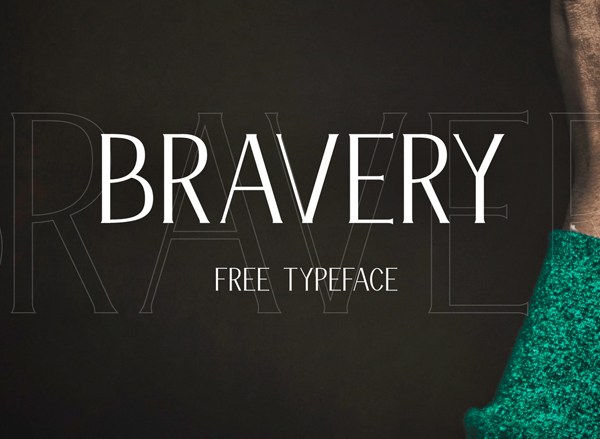
    2. Bravery


    Download di sini.


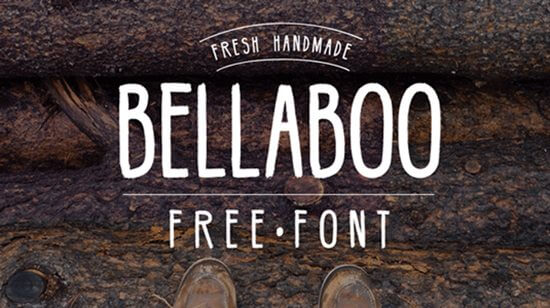
    3. Bellaboo


    Download di sini.


    4. Reis


    Download di sini.


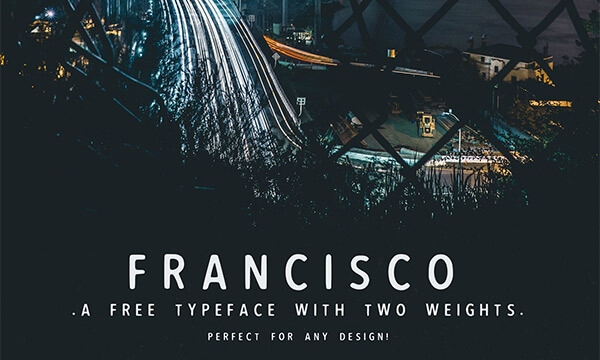
    5. Francisco


    Download di sini.


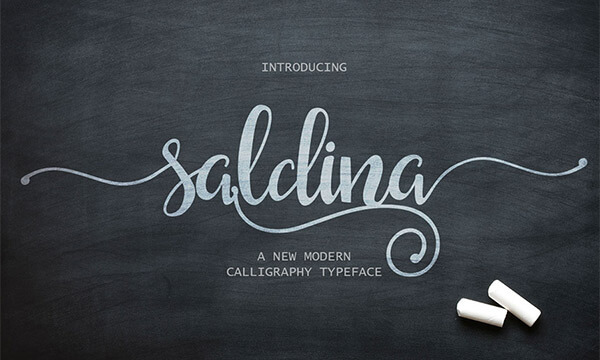
    6. Saldina


    Download di sini.


    7. Shaded Lanch


    Download di sini.


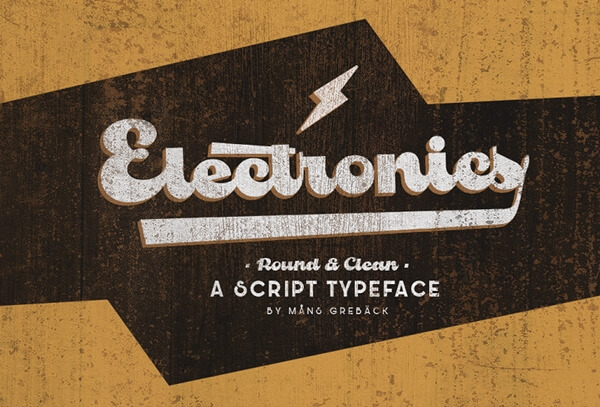
    8. Electronics


    Download di sini.


    9. Jumper


    Download di sini.


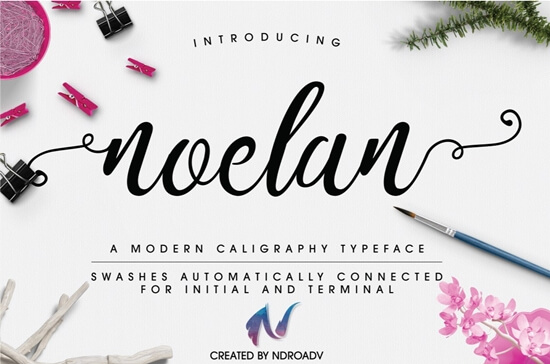
    10. Noelan


    Download di sini.


    Itu dia 10 font gratisan kita kali ini.
    Selamat men-download, and enjoy!

    Saturday, June 10, 2017

    Tips Sederhana Teknik Komposisi pada Fotografi


    Bisa motret? Pasti dijawab, bisa!

    Tapi kalau ditanya, bisa motret dengan bagus? Bisa jadi jawabnya rada lama, lalu ragu-ragu sebelum mengambil keputusan mau jawab apa.

    Kalau nggak, pasti berakhir dengan pertanyaan, motret dengan bagus itu yang gimana emang?

    Saya juga masih belum mahir-mahir banget dalam motret memotret. Nggak bisa bikin teori kalau keadaan cuaca begini mesti bukaan segini, pencahayaan segini.

    Saya cuma bisa ngerasain doang, tapi dari semua pengalaman yang udah saya alami -catet : pengalaman seorang amatir- saya bisa mengatakan satu hal yang paling penting kalau kita mengambil keputusan untuk memotret suatu obyek, yaitu komposisi!

    Memang perlu memikirkan komposisi dalam forografi?
    Hmmm… menurut saya ini malah yang paling pertama harus dipikirkan sebelum beranjak ke pencahayaan, kontras, warna dan lain-lain itu. Karena kalau komposisi salah, yang ada kita mesti ngulangin motret lagi. Iya kan?

    Lalu, apa yang musti kita lakukan dengan komposisi fotografi ini?

    Begini, saya langsung kasih saja cara praktisnya. Cara "bodo"-nya.

    Memang nggak ada yang ngelarang kalau kita mau meletakkan objek di tengah-tengah frame.
    Tapiii, kita akan membuat sesuatu yang lebih menarik secara komposisi ketika kita meletakkan objek agak off-center, alias agak ke pinggir dari frame.

    Kenapa?

    Meletakkan objek di tengah frame akan cenderung memusatkan perhatian di tengah gambar, and thats it! Nothing more, dan hasilnya foto akan menjadi datar.

    Tapi dengan meletakkan objek agak ke pinggir frame, kita memberi kesempatan kepada para penikmat untuk menjelajah foto kita itu.

    Terus, gimana caranya?

    Yah, tetep mesti ati-ati juga meletakkan si objek itu kalau mau menggeser titik fokusnya. Kita bisa coba rumus pertigaan ini. Ini udah banyak dipakai oleh fotografer-fotografer profesional untuk menghasilkan karya-karya yang bagus.

    Pada awalnya teori ini dipakai oleh pelukis-pelukis zaman dahulu kala di negeri antah berantah *hayah*.

    Jadi gini, coba bayangkan frame dibagi menjadi 9 bagian yang sama. Pembaginya adalah dua garis horizontal dan 2 garis vertikal.

    Kemudian letakkan objek foto kita, atau objek yang kita anggap sebagai “objek kunci” tepat atau dekat titik pertemuan garis (disebut point of power). Dengan begini, kita akan membawa mata penikmat ke seluruh gambar, dan membangun komposisi yang lebih balance.

    Bisa diliat di contoh foto berikut, bisa diliat peletakkan itu objek yg berupa petani yangg lagi memanen padinya. Dia ada off center di bagian kanan.


    Coba bandingin dengan yg begini.


    Kerasa nggak “beda” nya?


    Objek yang mo ditangkap sama, yaitu si petani yang lagi memanen padinya. Tapi suasana sawahnya akan lebih terekam kalau memakai komposisi gambar yang pertama.

    Objek yang biasa bisa jadi “berbicara” banyak kalo komposisinya tepat. Mungkin kalau si pemotret lebih berani lagi mengambil pembagian secara ekstrem dengan menempatkan obyek lebih kecil dan merekam sawah yang lebih banyak, mungkin akan foto ini bisa lebih banyak berbicara.

    Selamat mencoba!

    Btw, kapan ya megang kamera beneran lagi? :neutral: *iya, yang ini curhat*